Einreihung
Übersicht
Die Zuweisung von Zolltarifnummern für einzelne Artikel (die sogenannte „Einreihung“) ist die Kernfunktion von CTC.
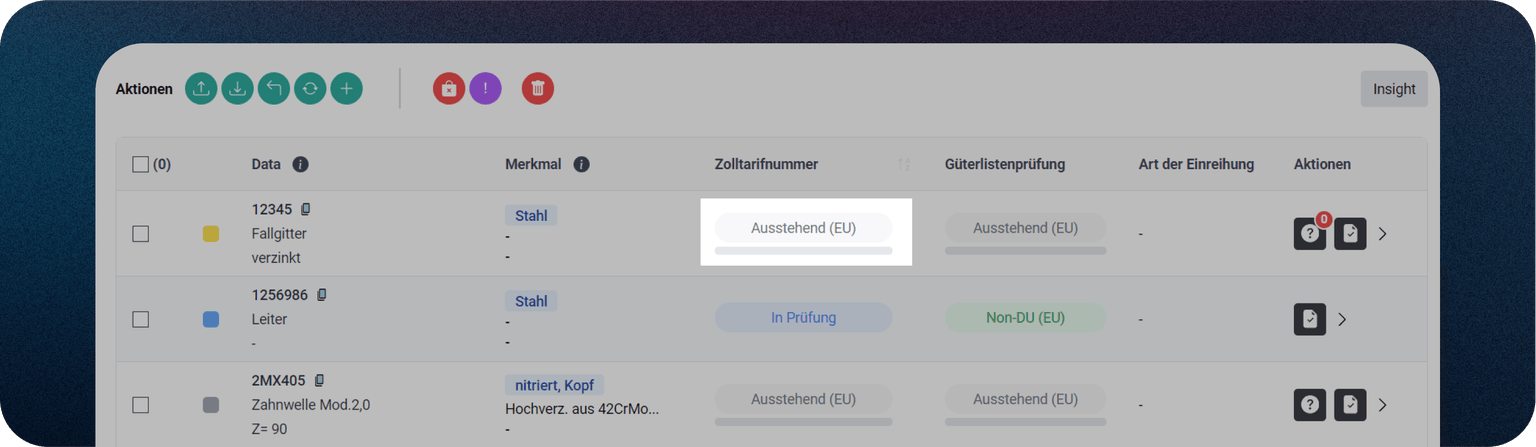
Ein Klick auf das Feld für die Zolltarifnummer in der komprimierten Artikelansicht
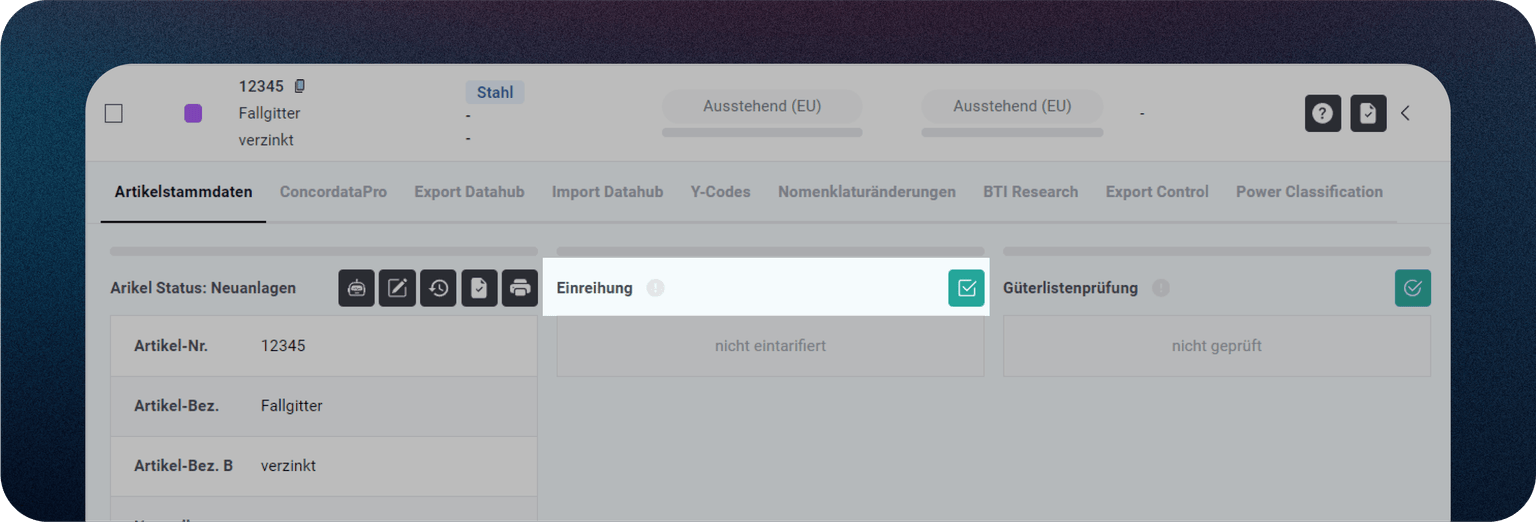
oder auf die grüne Schaltfläche in der Spalte „Einreihung“ in der erweiterten Artikelansicht
öffnet die Einreihungsmaske
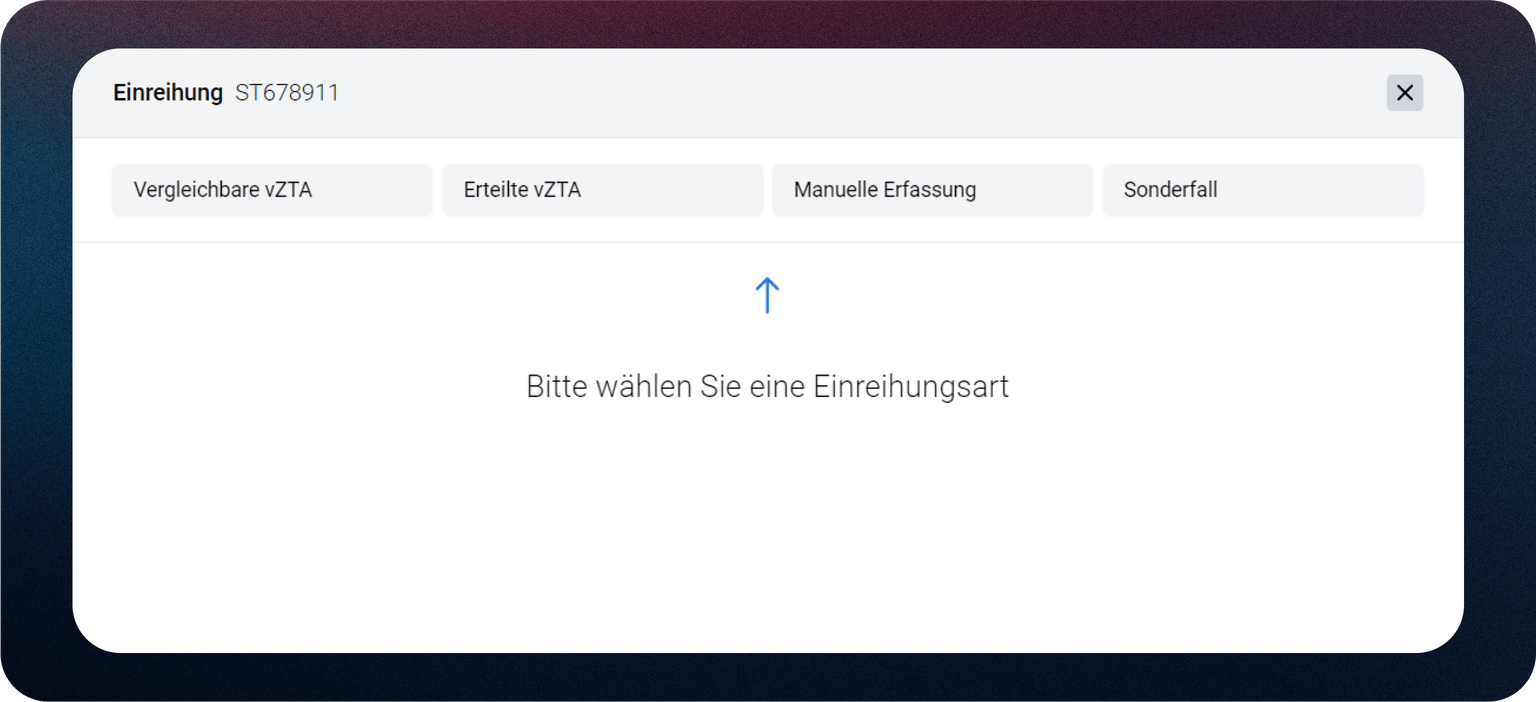
Hier kennen wir vier Möglichkeiten, wie wir einem Artikel eine Zolltarifnummer zuweisen können. Weitere Informationen zu den einzelnen Einreihungstypen finden Sie in den entsprechenden Abschnitten.
Vergleichbare vZTA
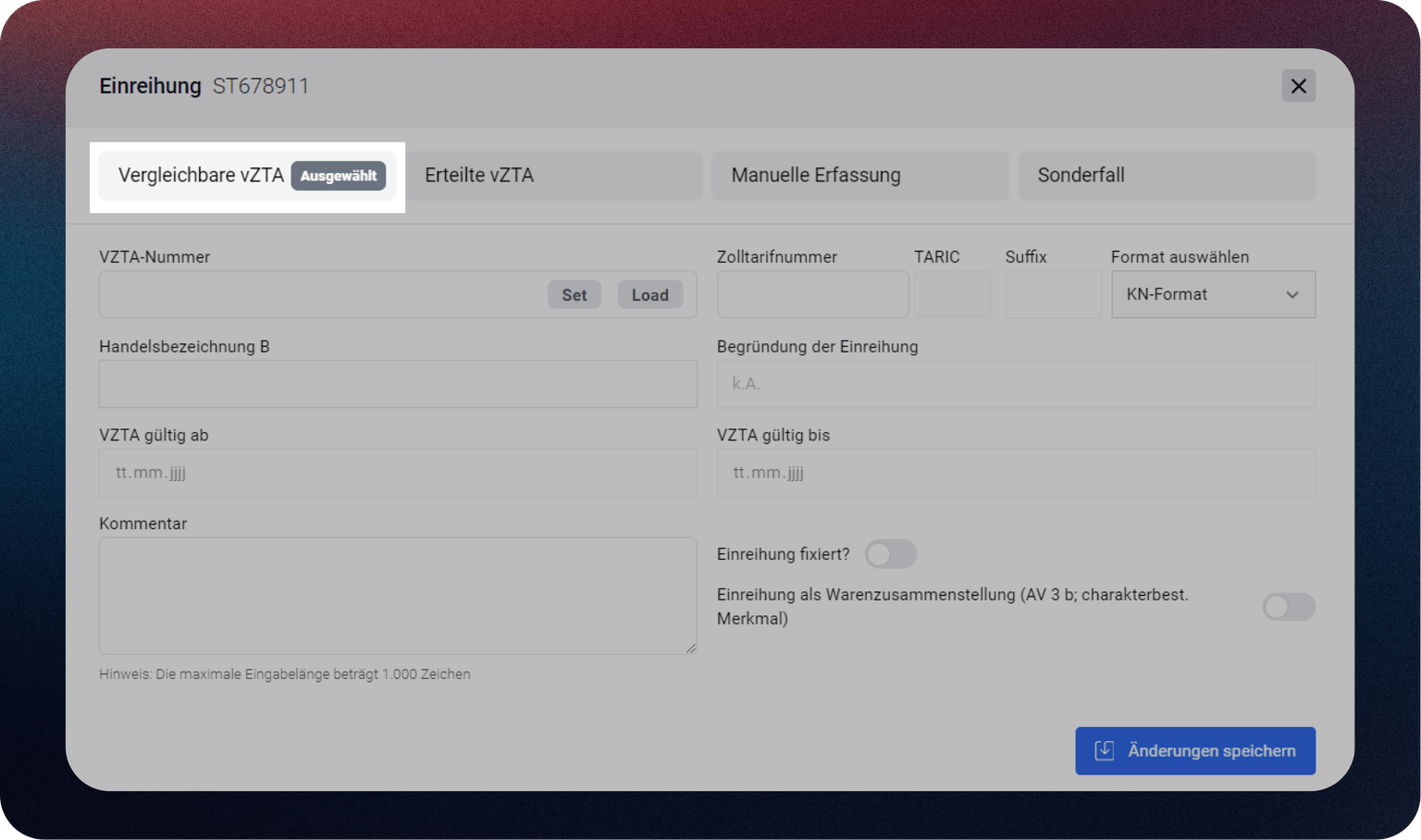
vZTA-Nr.
- Nach Ihrer Recherche bei Cu-Ta vZTA können Sie hier Ihre passende vZTA-Nummer eintragen.
- Setzen: Klicken Sie auf „Setzen“, um alle notwendigen Informationen für die BTI zu laden.
- Laden: Hier können Sie eine vZTA, wie im BTI-Modul, aufrufen.
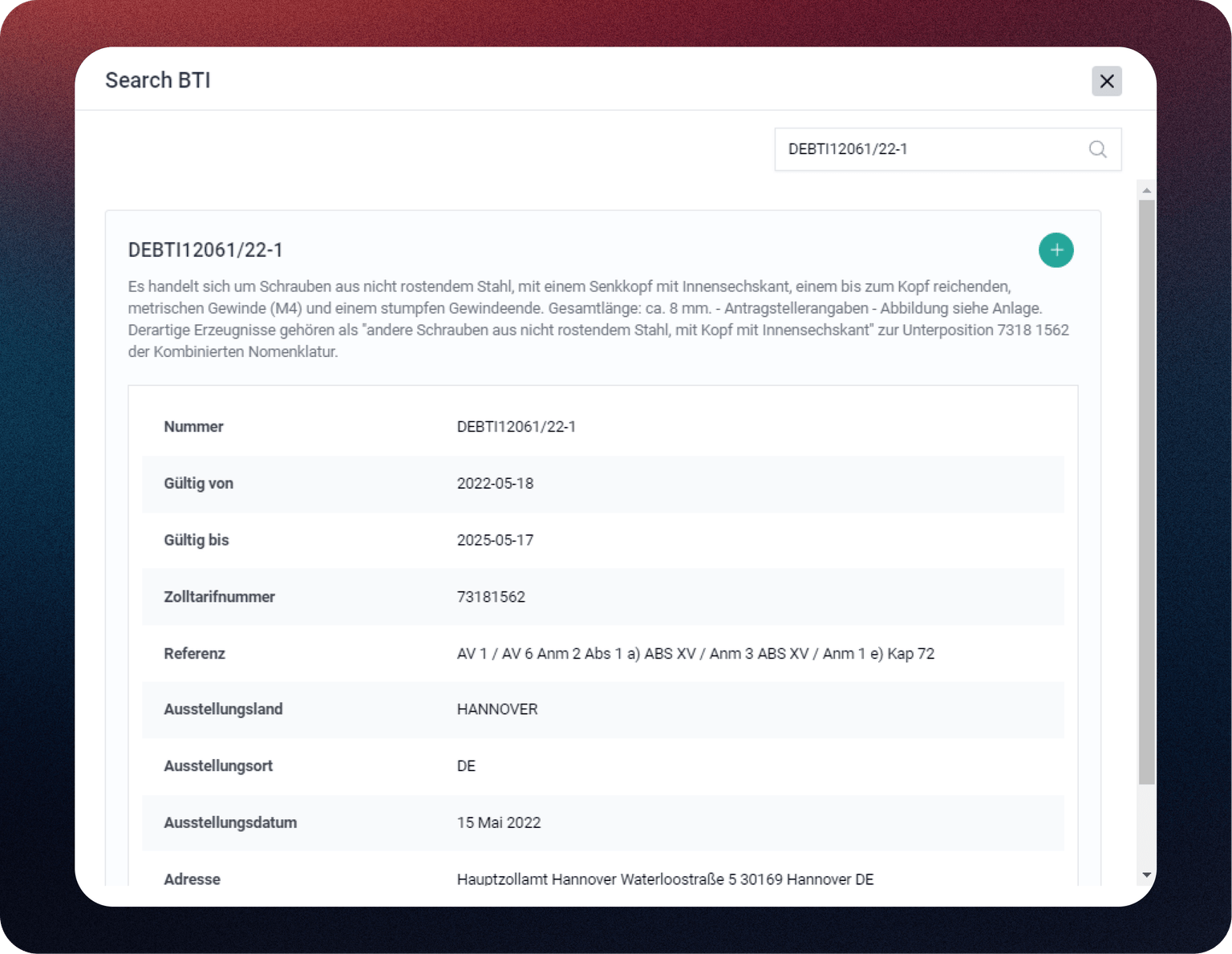
Zolltarifnummer
- Die Zolltarifnummer wird nach Eingabe einer verbindlichen Zolltarifauskunft (vZTA) automatisch übernommen.
Format auswählen
Sie können 2 verschiedene Formate für die Zolltarifnummer auswählen:
- KN-Format
- TARIC
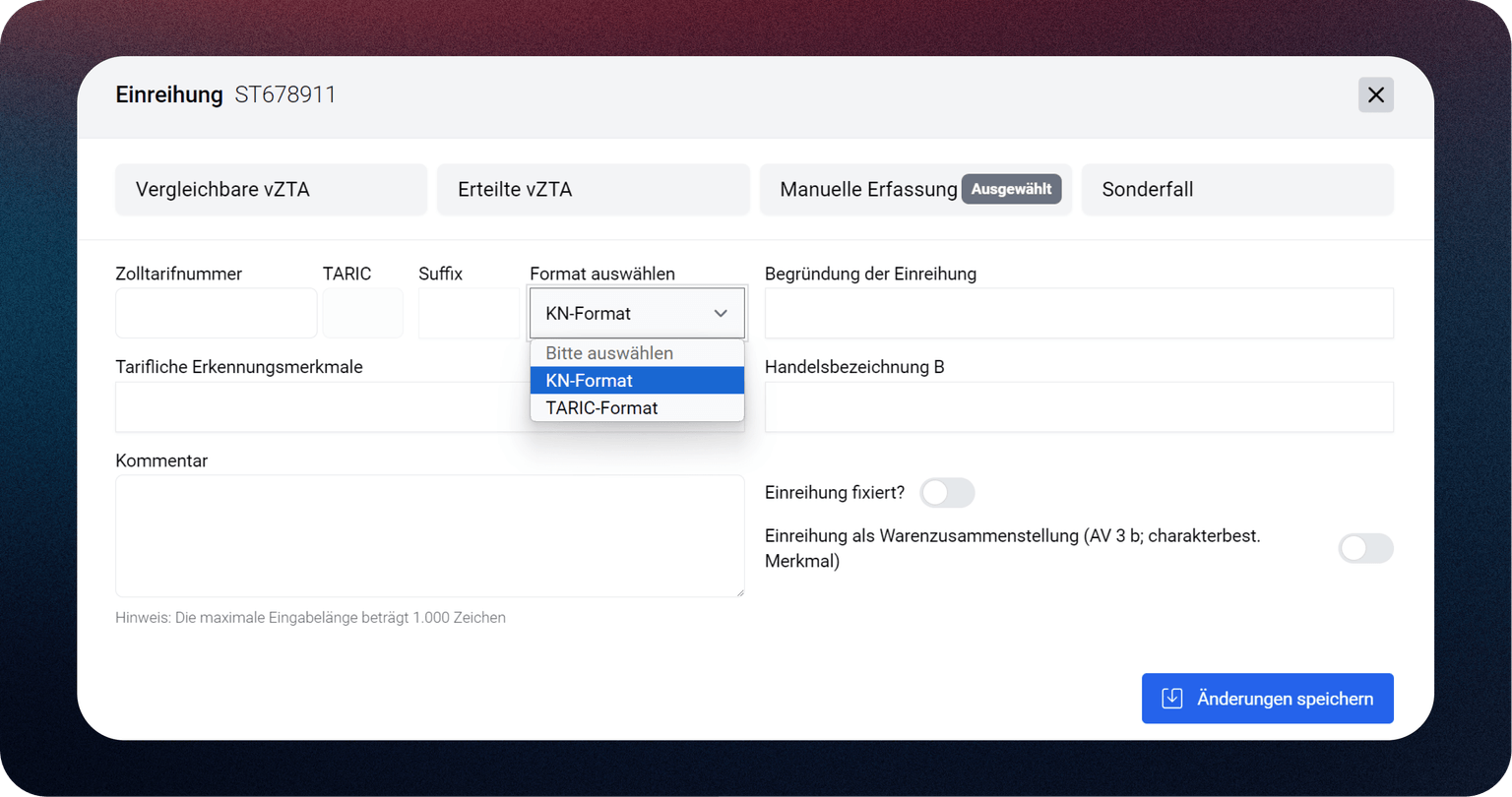
Handelsbezeichnung B
- Das Feld Handelsbezeichnung B ermöglicht es Ihnen, zusätzliche Details hinzuzufügen, die über die automatisch generierte Handelsbezeichnung hinausgehen. Diese wird zusammen mit der Einreihung erstellt und besteht aus der Artikelbeschreibung und dem Nomenklaturtext.
Begründung der Einreihung
Geben Sie hier die rechtliche Grundlage an, auf der Sie die Einstufung vorgenommen haben:
- Allgemeine Vorschriften
- Hinweise
- Begründungen
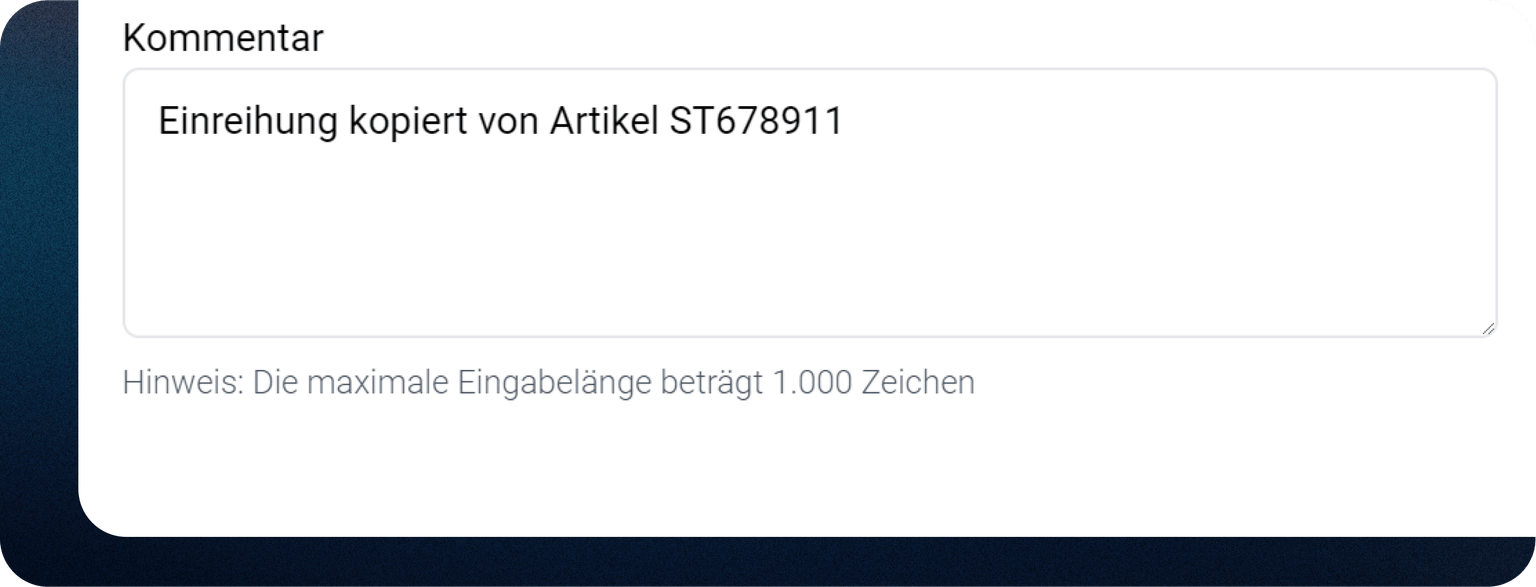
Kommentar
- Hier können Sie die internen Entscheidungen Ihres Unternehmens festhalten, um die Einreihung nachvollziehbar zu machen.
- Der Kommentar wird zudem in den CSV-Download aufgenommen und kann über Ihre Benutzeroberfläche abgerufen werden.
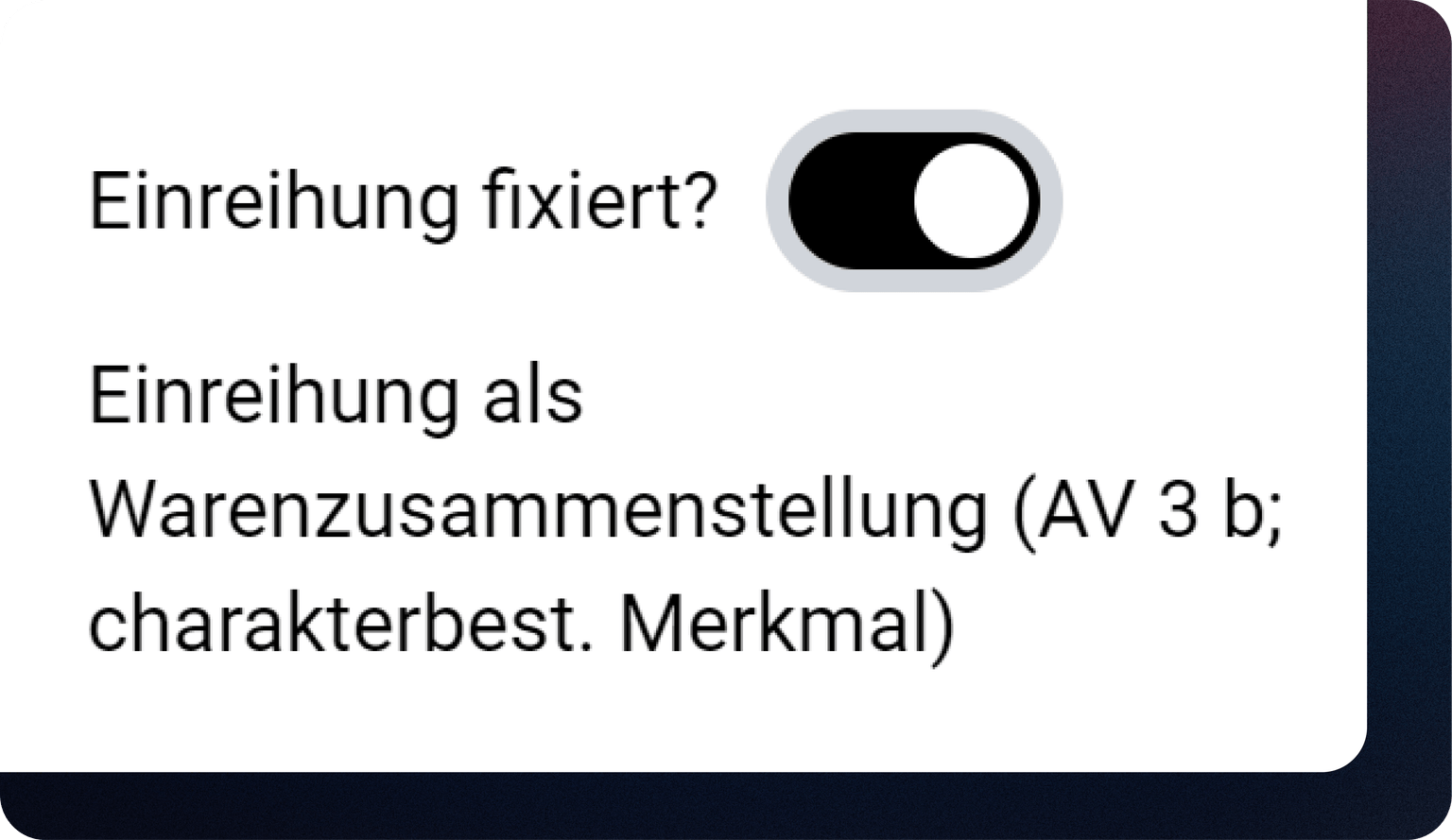
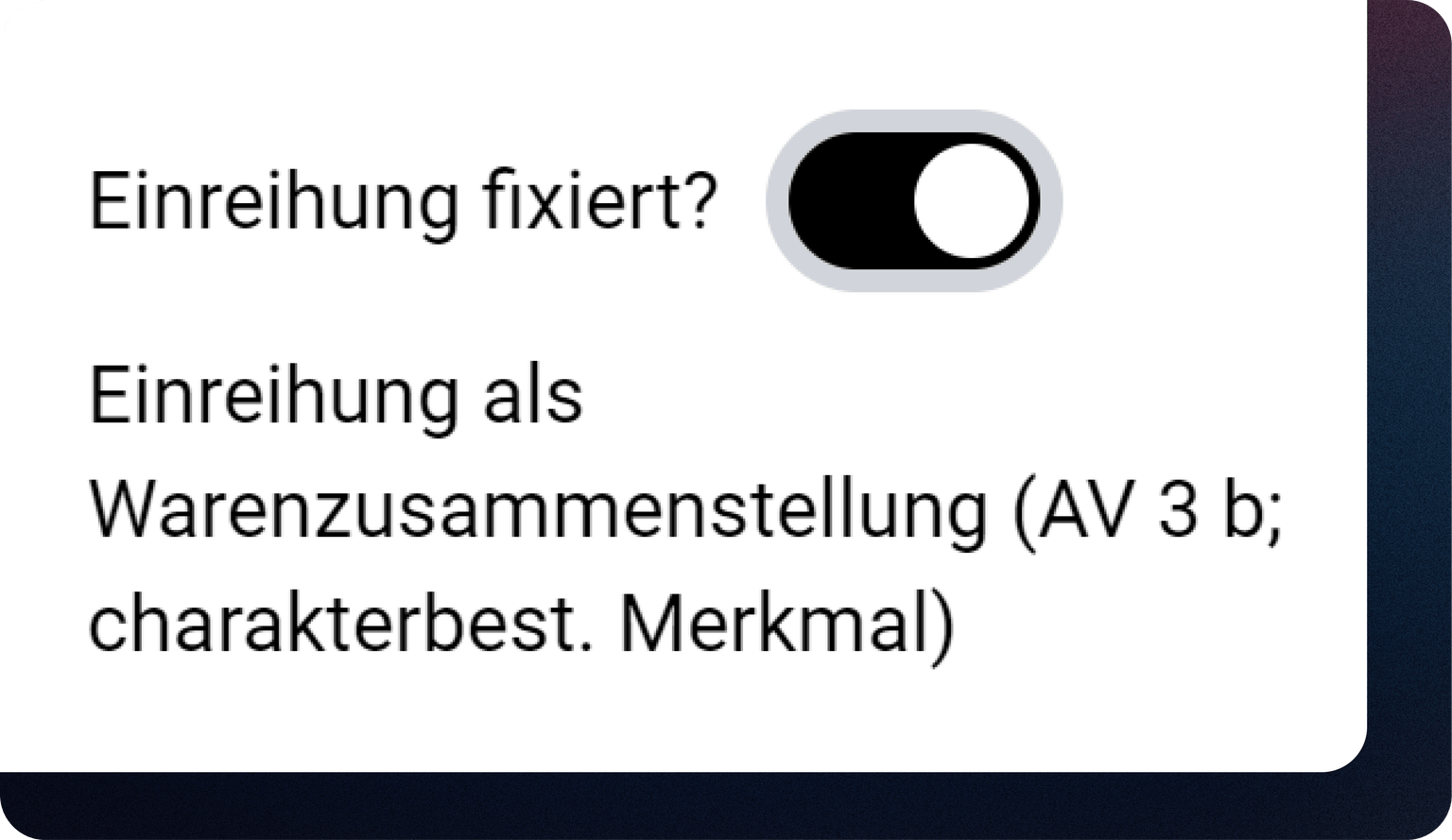
Einreihung fixieren
- Die Benutzerrollen "Admin" und "Erweiterter Sachbearbeiter" können die Einreihung „fixieren“. Das bedeutet, dass die Benutzerrolle "Sachbearbeiter" die Einreihung eines Elements nicht mehr ändern kann.
Einreihung-Erteilte vZTA
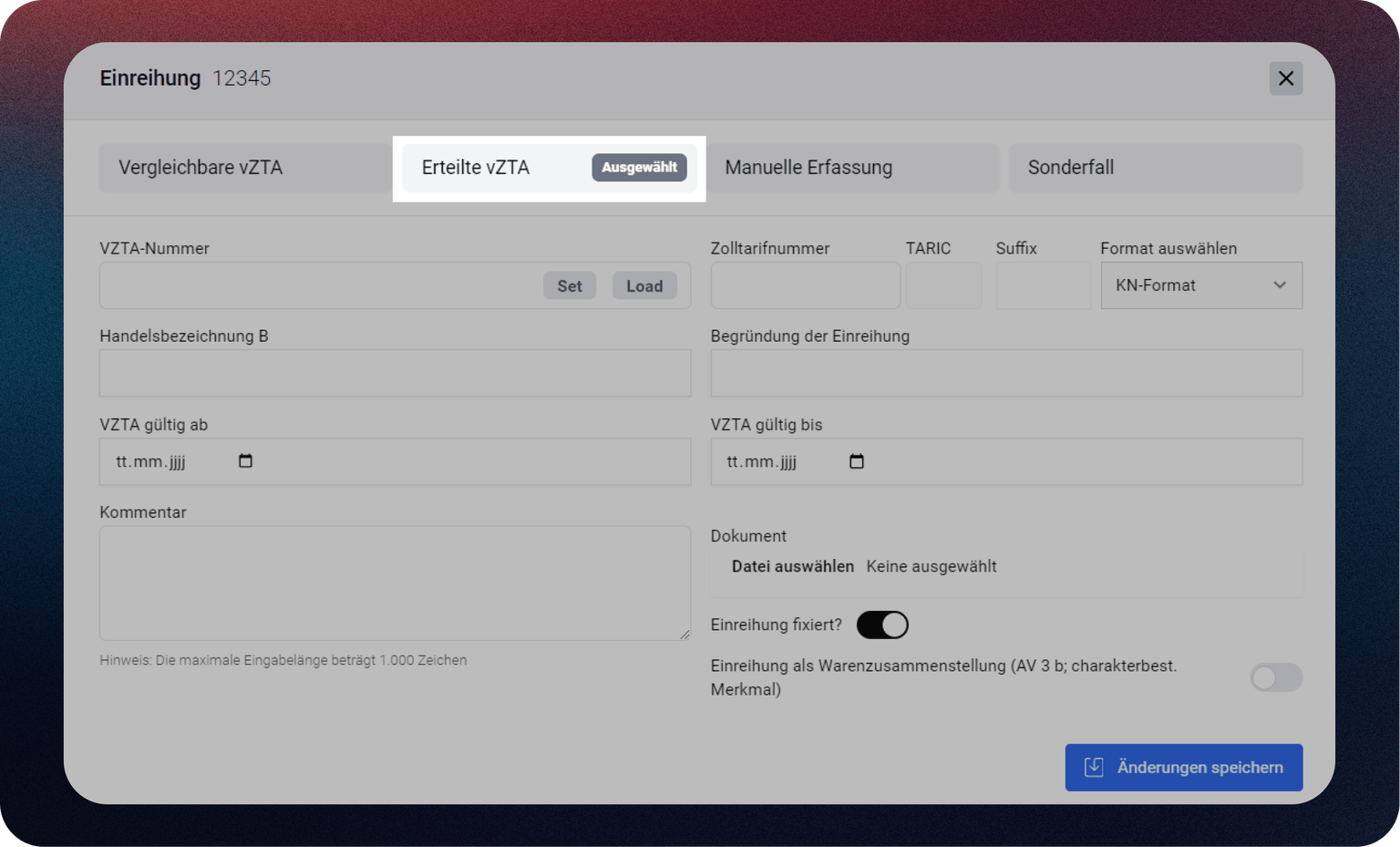
Grundsätzlich ist die Maske für die Einreihung über den erteilten vZTA-Weg nahezu identisch mit dem über den vergleichbaren vZTA. Ein wichtiger Unterschied hierbei ist jedoch das Feld „Dokument“.
vZTA-Nr.
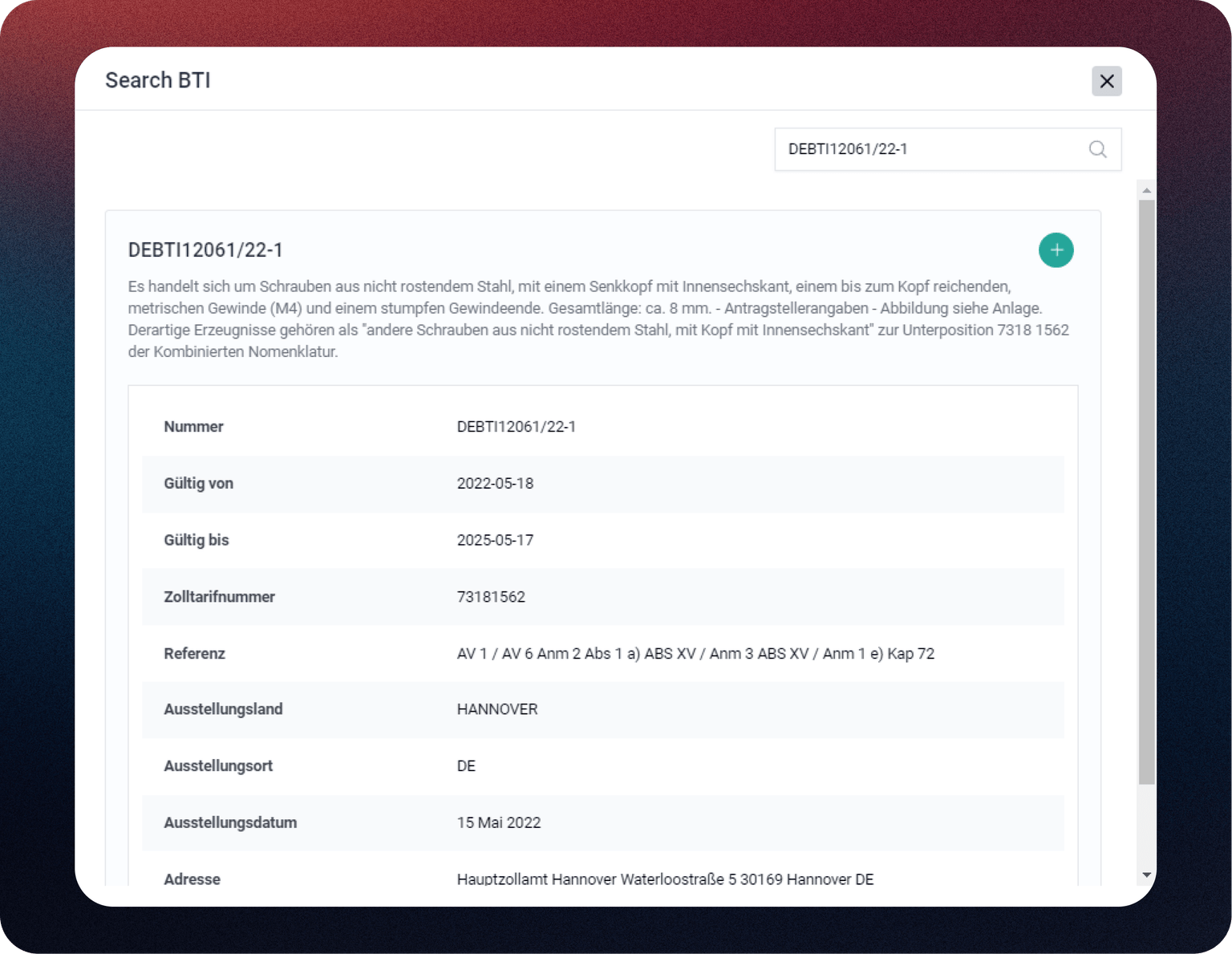
- Nach Ihrer Recherche bei Cu-Ta vZTAkönnen Sie hier Ihre passende vZTA-Nummer eintragen.
- Setzen: Klicken Sie auf „Setzen“, um alle notwendigen Informationen für die vZTAzu laden.
- Laden: Hier können Sie eine vZTA, wie im BTI-Modul, aufrufen.
Zolltarifnummer
- Die Zolltarifnummer wird nach Eingabe einer verbindlichen Zolltarifauskunft (VZTA) automatisch übernommen.
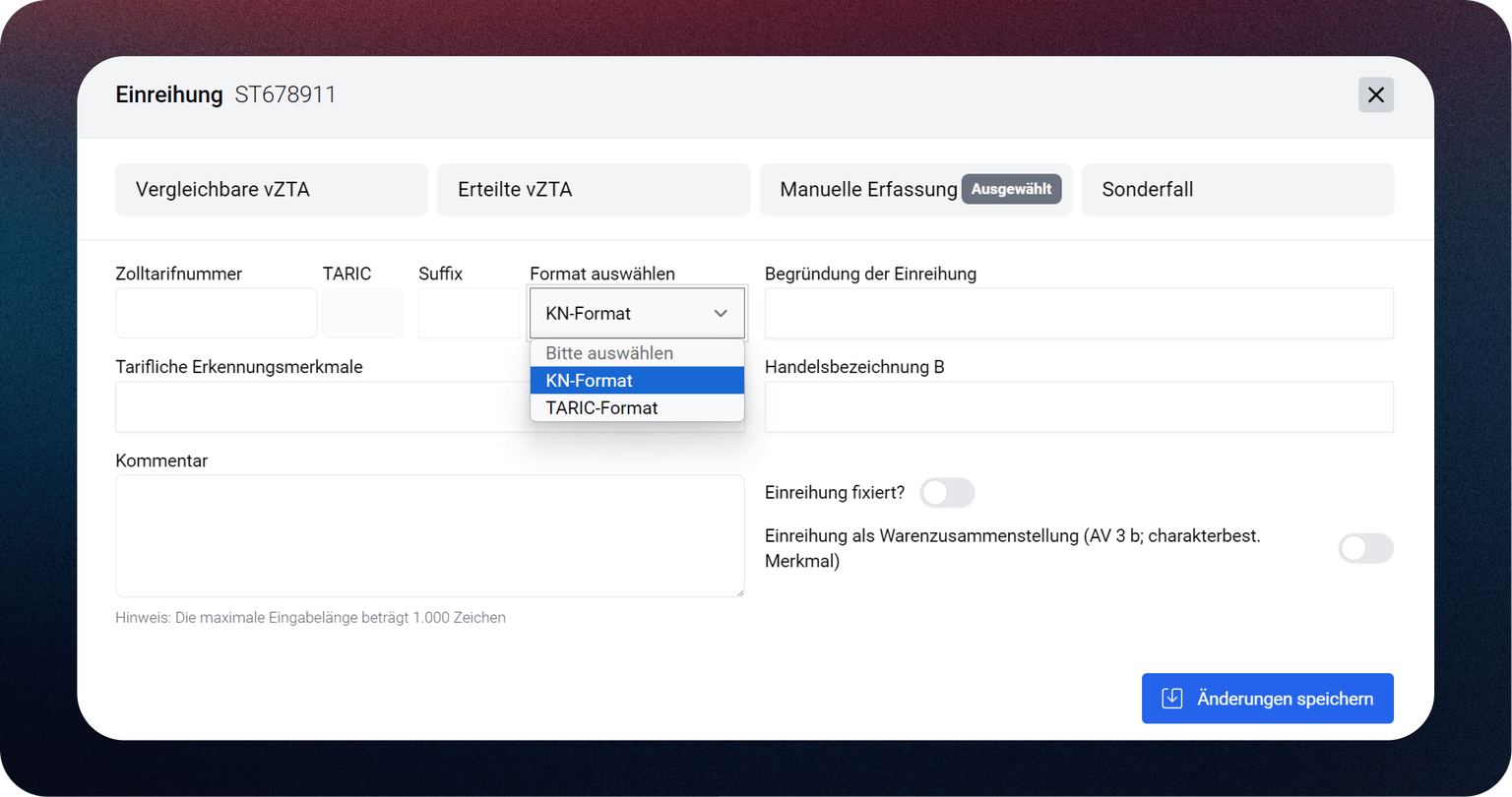
Format auswählen
Sie können 2 verschiedene Formate für die Zolltarifnummer auswählen:
- KN-Format
- TARIC
Handelsbezeichnung B
- Das Feld Handelsbezeichnung B ermöglicht es Ihnen, zusätzliche Details hinzuzufügen, die über die automatisch generierte Handelsbezeichnung hinausgehen. Diese wird zusammen mit der Einreihung erstellt und besteht aus der Artikelbeschreibung und dem Nomenklaturtext.
Begründung der Einreihung
Geben Sie hier die rechtliche Grundlage an, auf der Sie die Einstufung vorgenommen haben:
- Allgemeine Vorschriften
- Hinweise
- Begründungen
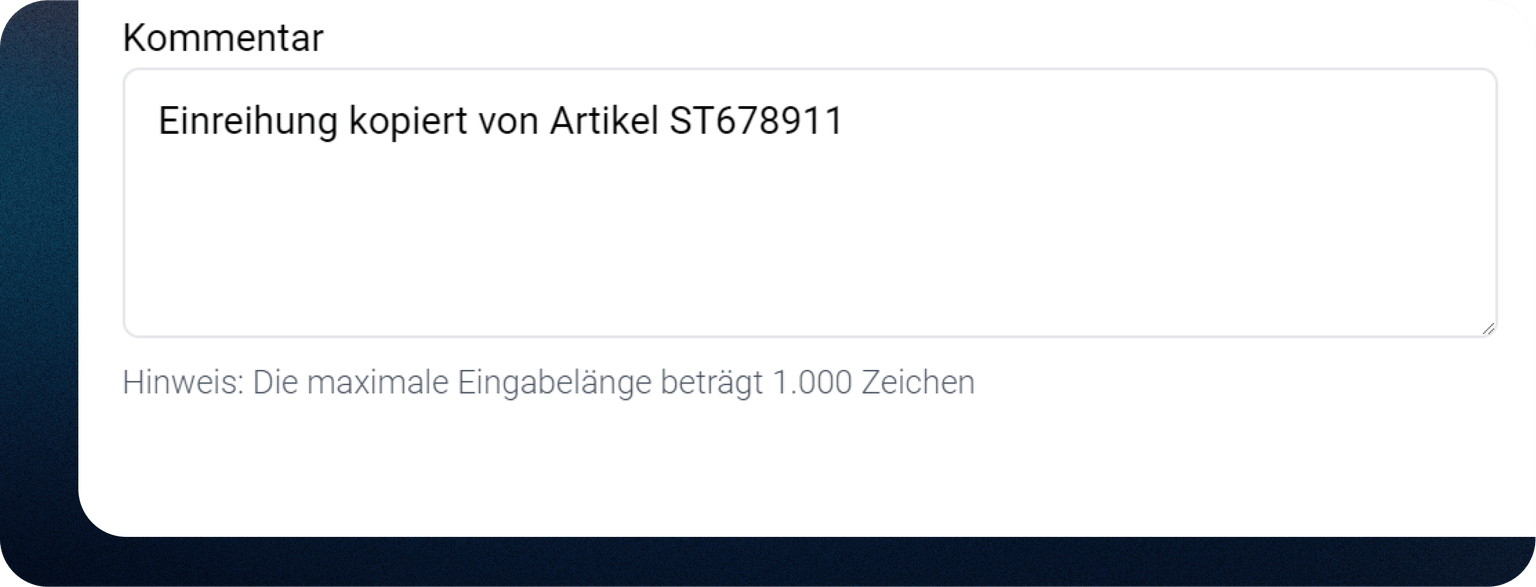
Kommentar
- Hier können Sie die internen Entscheidungen Ihres Unternehmens festhalten, um die Einreihung nachvollziehbar zu machen.
- Der Kommentar wird zudem in den CSV-Download aufgenommen und kann über Ihre Benutzeroberfläche abgerufen werden.
Einreihung fixieren
- Die Benutzerrollen "Admin" und "Erweiterter Sachbearbeiter" können die Einreihung „fixieren“. Das bedeutet, dass die Benutzerrolle "Sachbearbeiter" die Einreihung eines Elements nicht mehr ändern kann.
Dokument
- Hier können Sie Dokumente für Ihren VZTA-Antrag anhängen.
Einreihung-Manuelle Erfassung
Verwenden Sie diesen Abschnitt, um die Zolltarifnummer von Waren manuell einzugeben, wenn keine Verbindliche Zolltarifauskunft (VZTA) oder vergleichbare offizielle Einreihung verfügbar ist.
Diese Funktion ermöglicht es Ihnen, die passende Zolltarifnummer basierend auf den Produkteigenschaften, den geltenden Vorschriften und den Zolltarifen zu dokumentieren.
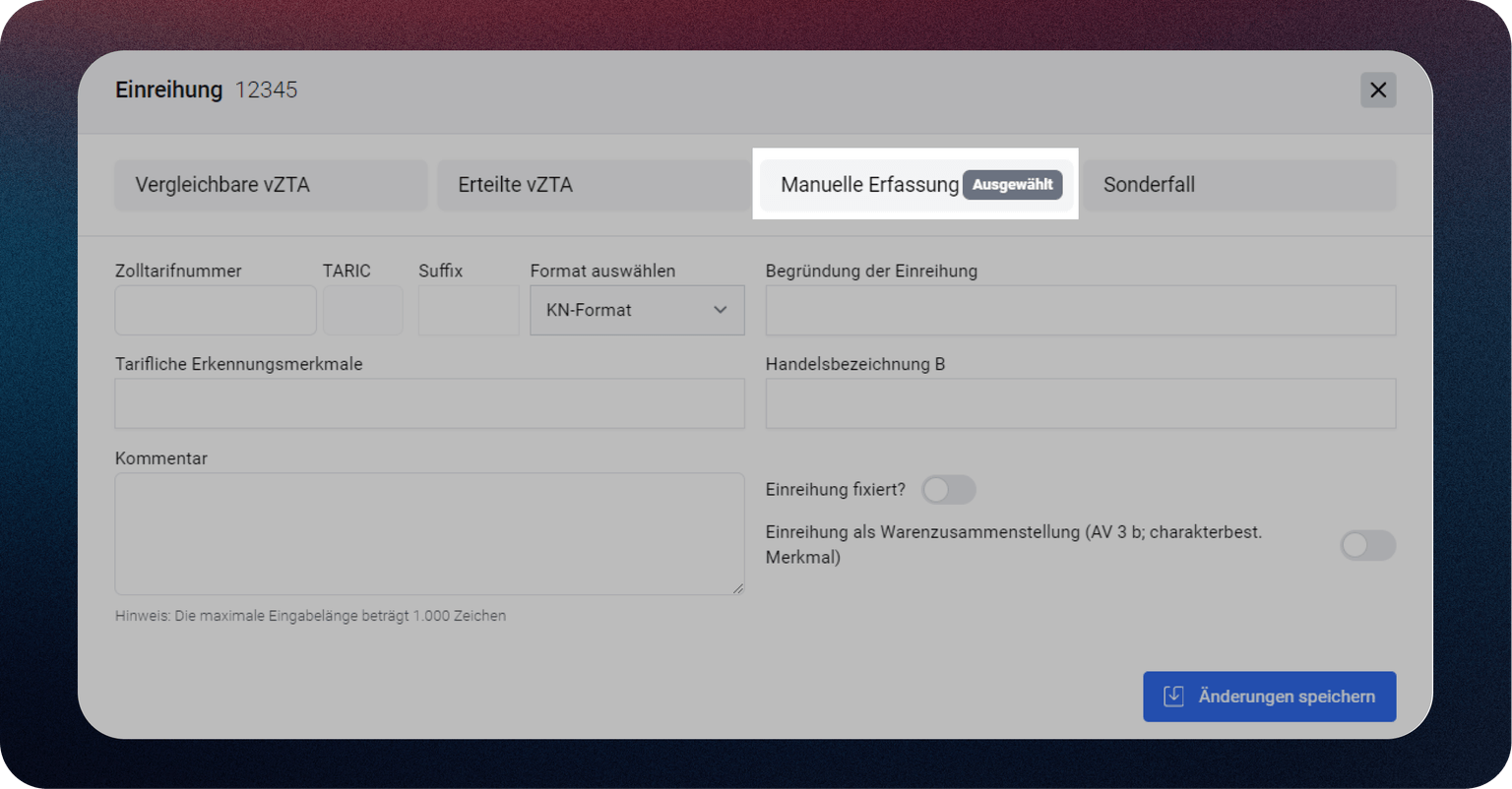
Stellen Sie sicher, dass alle relevanten Details, wie die ausgewählte Zolltarifnummer, eine Beschreibung der Waren und alle für die Einreihung verwendeten Referenzen, genau dokumentiert werden. Dieser Prozess hilft, die Einhaltung der Vorschriften zu gewährleisten und sorgt für Transparenz in Fällen, in denen keine offizielle Einreihung vorliegt.
Zolltarifnummer
- In dieses Feld geben Sie Ihren individuellen Zolltarifcode (8-stelliger KN) ein. Das System überprüft dessen Gültigkeit. Falls Sie einen 10-stelligen oder 11-stelligen Code benötigen, verwenden Sie bitte die Felder „TARIC“ und „Suffix“, die sich daneben befinden.
TARIC
- Dieses Feld ist für den zusätzlichen 2-stelligen TARIC-Code vorgesehen, der ebenfalls gegen unsere TARIC-Datenbank validiert wird.
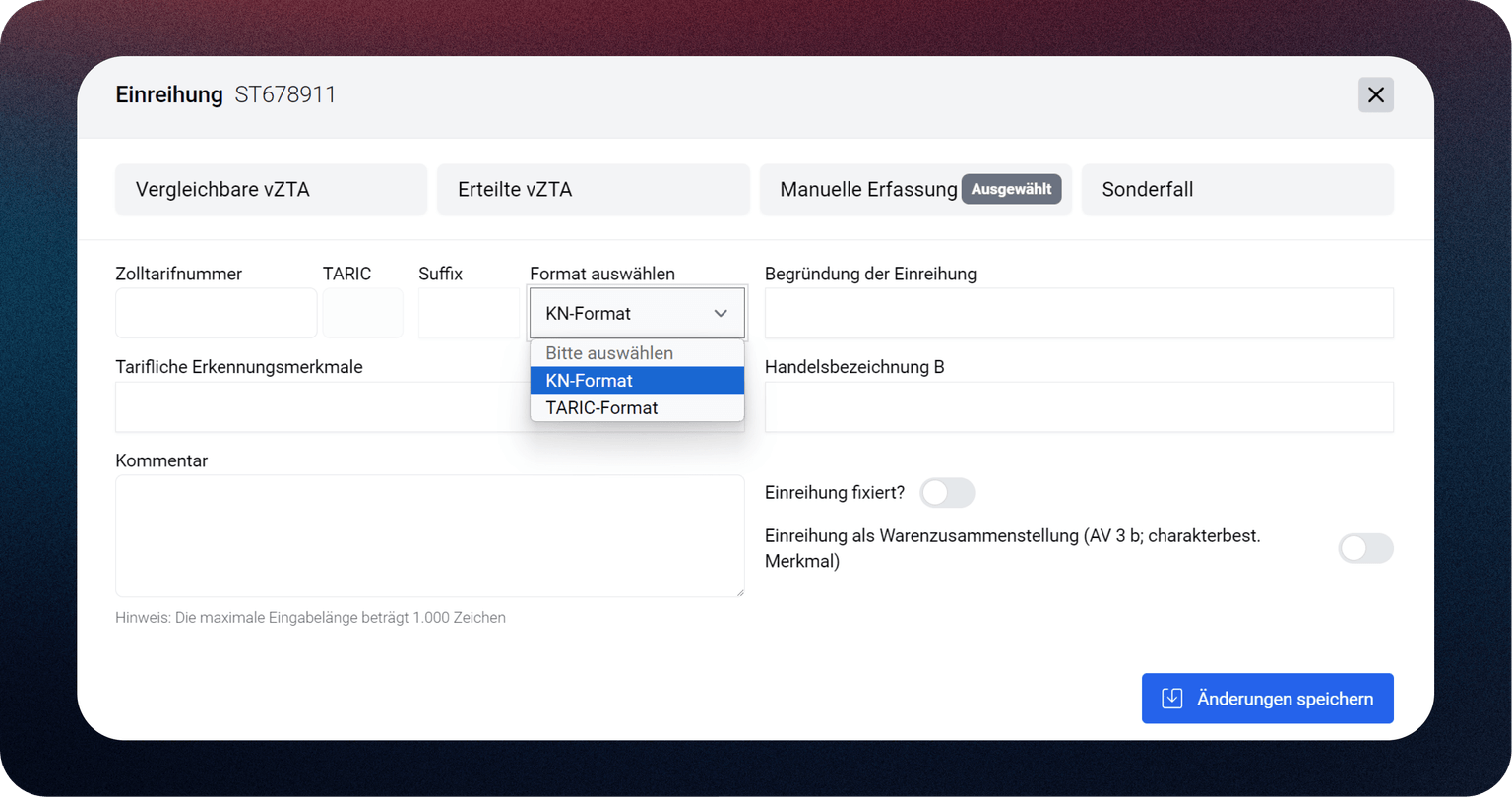
Format auswählen
Sie können 2 verschiedene Formate für die Zolltarifnummer auswählen:
- KN-Format
- TARIC
Begründung der Einreihung
Geben Sie hier die rechtliche Grundlage an, auf der Sie die Einstufung vorgenommen haben:
- Allgemeine Vorschriften
- Hinweise
- Begründungen
Tarifliches Erkennungsmerkmal
Die Parameter der Ware, welche eine Einreihung in diese Zollcodenummer bedingen
Handelsbezeichnung B
- Das Feld Handelsbezeichnung B ermöglicht es Ihnen, zusätzliche Details hinzuzufügen, die über die automatisch generierte Handelsbezeichnung hinausgehen. Diese wird zusammen mit der Einreihung erstellt und besteht aus der Artikelbeschreibung und dem Nomenklaturtext.
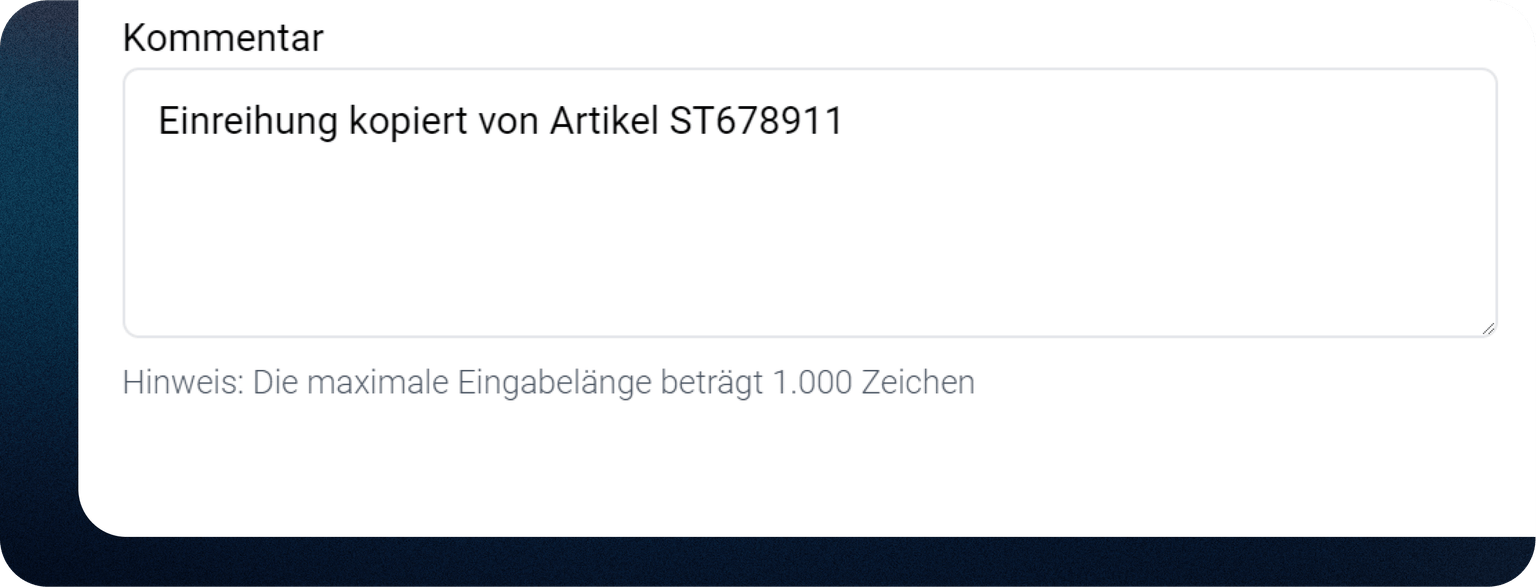
Kommentar
- Hier können Sie die internen Entscheidungen Ihres Unternehmens festhalten, um die Einreihung nachvollziehbar zu machen.
- Der Kommentar wird zudem in den CSV-Download aufgenommen und kann über Ihre Benutzeroberfläche abgerufen werden.
Einreihung fixieren
- Die Benutzerrollen "Admin" und "Erweiterter Sachbearbeiter" können die Einreihung „fixieren“. Das bedeutet, dass die Benutzerrolle "Sachbearbeiter" die Einreihung eines Elements nicht mehr ändern kann.
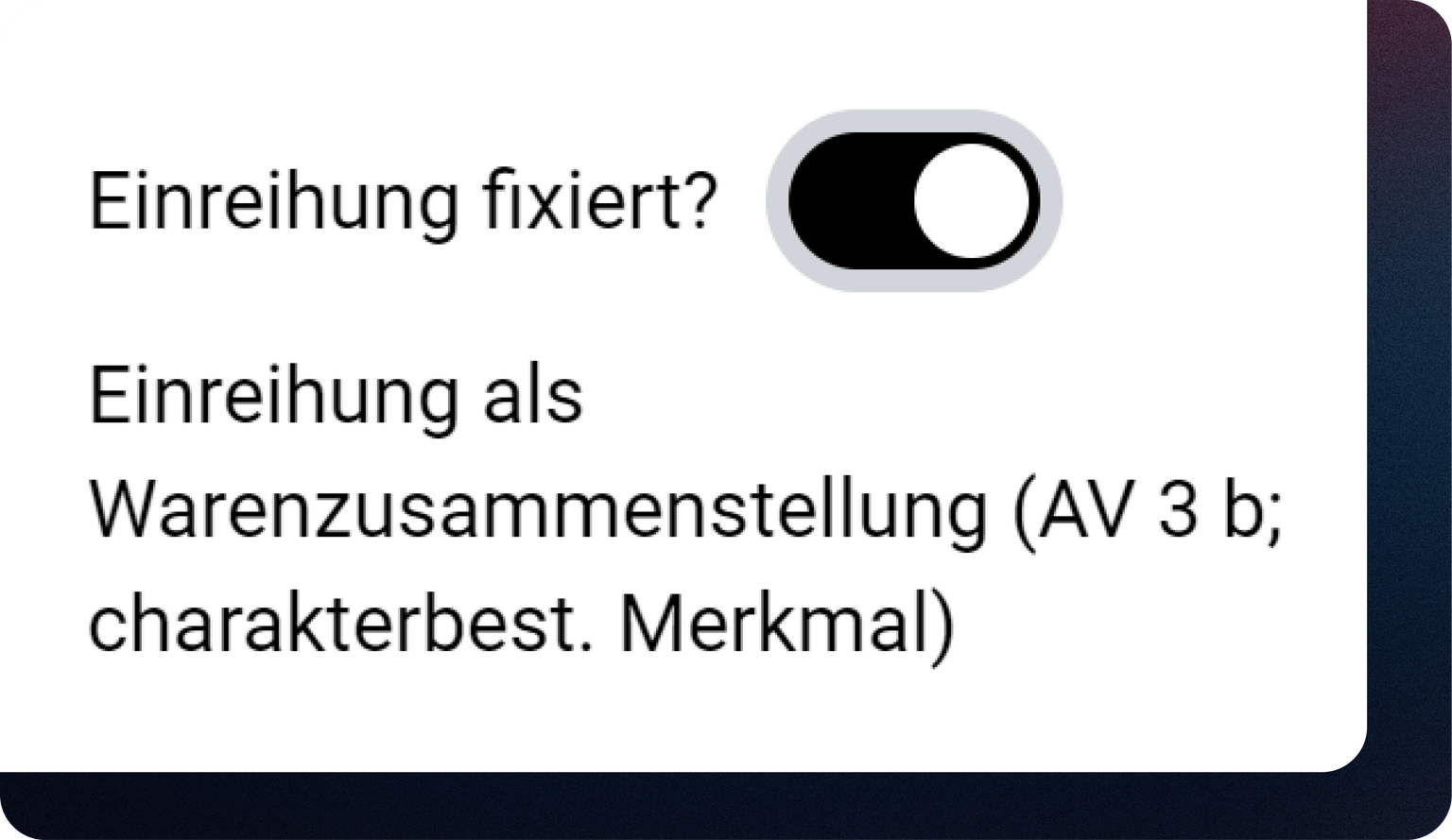
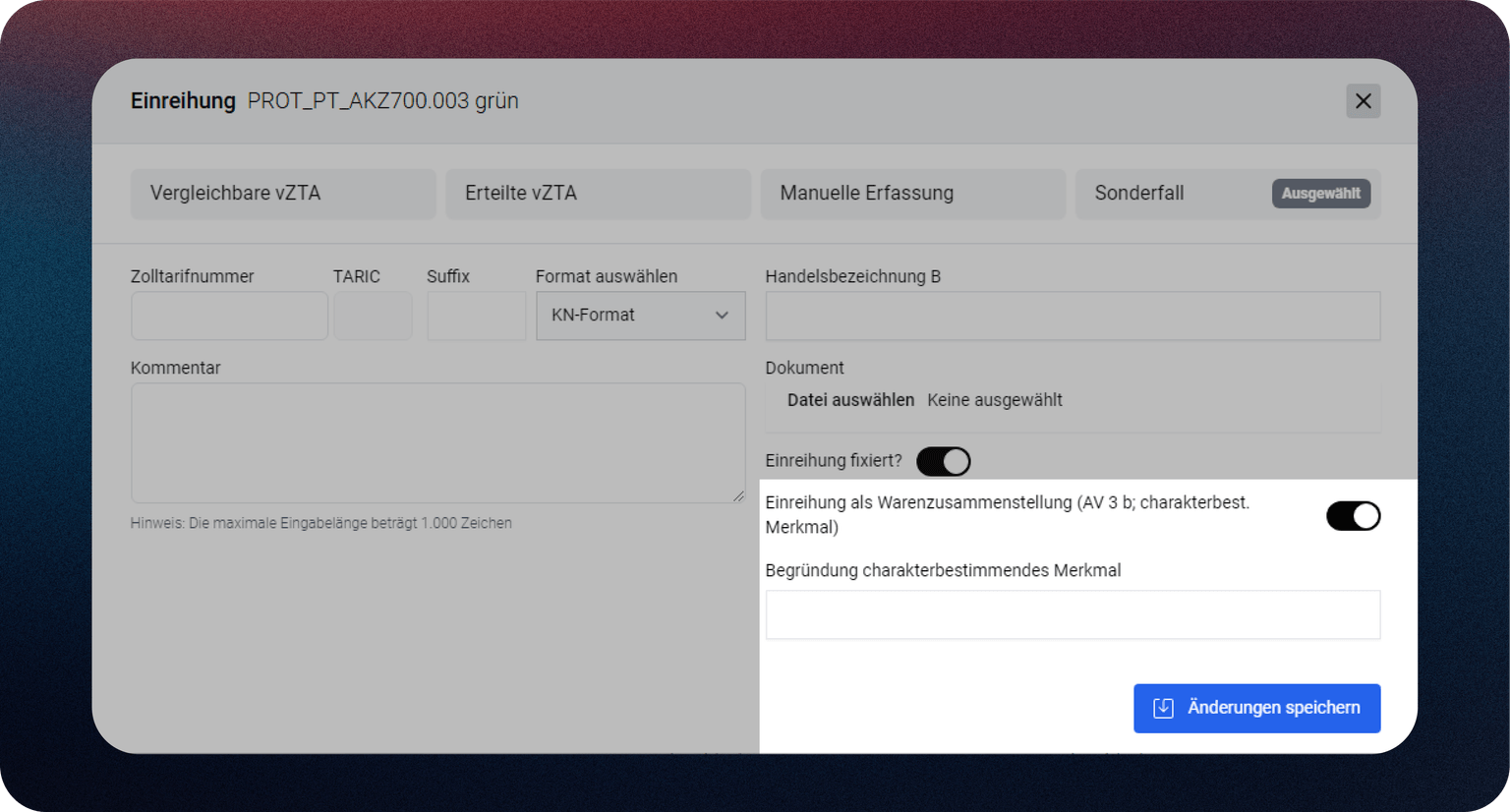
Indikator für Warenzusammenstellung
- Falls eine Warenzusammensetzung gemäß AV 3b vorliegt, wählen und geben Sie bitte das entsprechende wesentliche Charaktermerkmal ein.
Einreihung-Sonderfall
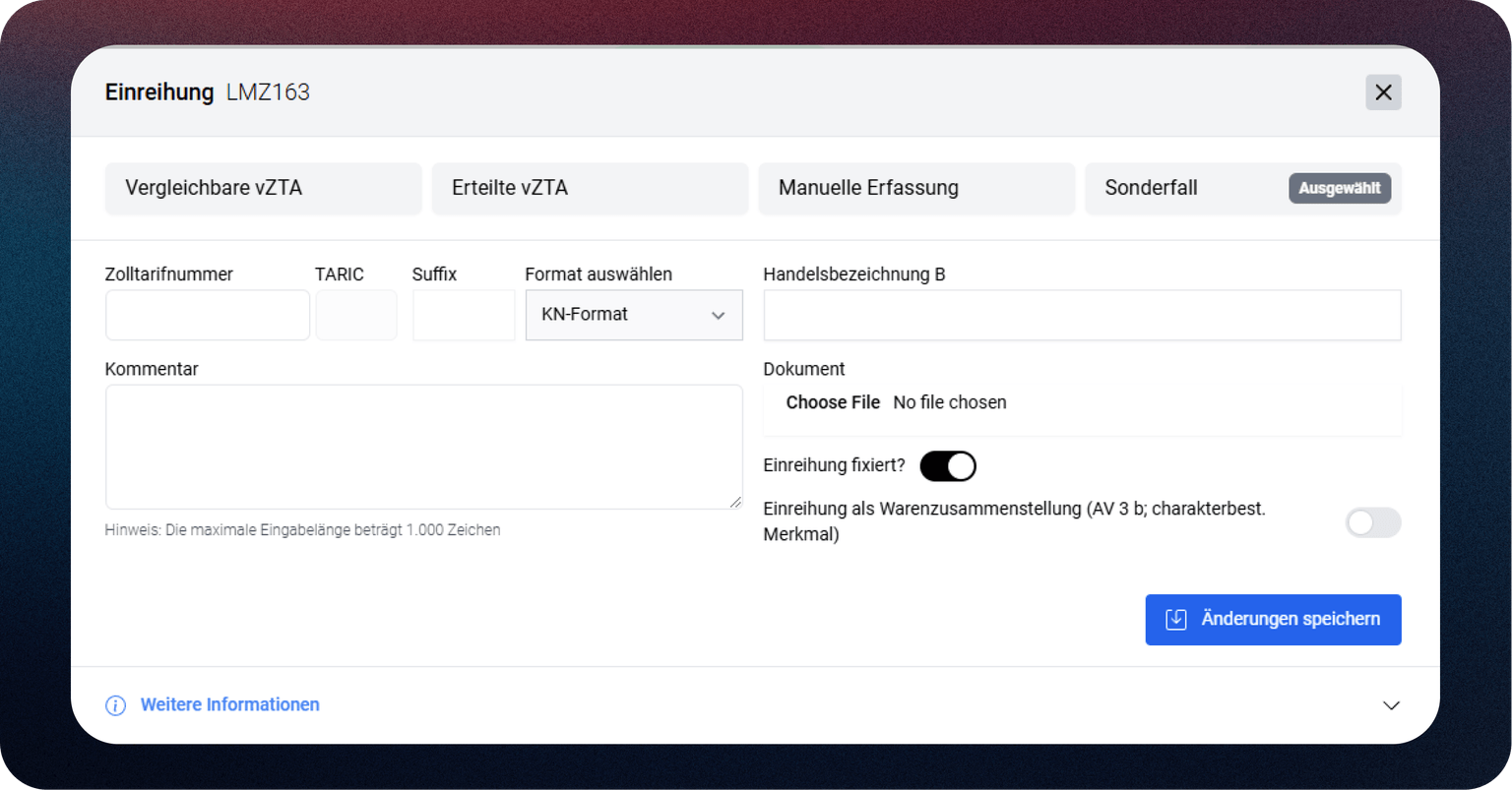
Wenn die Zollverwaltung Ihnen eine Zolltarifnummer zuteilt, beispielsweise im Rahmen einer Prüfung, einer externen Kontrolle oder eines Zollprüfberichts, können Sie diesen Abschnitt nutzen, um den gesamten Prozess zu dokumentieren und festzuhalten. Diese Funktionalität stellt sicher, dass spezifische Fälle, in denen die Zollbehörde die WarenEinreihung festgelegt hat, ordnungsgemäß nachverfolgt und für Compliance-Zwecke gespeichert werden. Stellen Sie sicher, alle relevanten Details einzutragen, wie die zugewiesene Zolltarifnummer, das Zuweisungsdatum sowie alle zugehörigen Dokumente oder Anmerkungen der Zollbehörde.
vZTA-Nr.
- Nach Ihrer Recherche bei Cu-Ta vZTA können Sie hier Ihre passende vZTA-Nummer eintragen.
- Setzen: Klicken Sie auf „Setzen“, um alle notwendigen Informationen für die vZTA zu laden.
- Laden: Hier können Sie eine vZTA, wie im BTI-Modul, aufrufen.
Zolltarifnummer
- Die Zolltarifnummer wird nach Eingabe einer verbindlichen Zolltarifauskunft (vZTA) automatisch übernommen.
Format auswählen
Sie können 2 verschiedene Formate für die Zolltarifnummer auswählen:
- KN-Format
- TARIC
Handelsbezeichnung B
- Das Feld Handelsbezeichnung B ermöglicht es Ihnen, zusätzliche Details hinzuzufügen, die über die automatisch generierte Handelsbezeichnung hinausgehen. Diese wird zusammen mit der Einreihung erstellt und besteht aus der Artikelbeschreibung und dem Nomenklaturtext.
Kommentar
- Hier können Sie die internen Entscheidungen Ihres Unternehmens festhalten, um die Einreihung nachvollziehbar zu machen.
- Der Kommentar wird zudem in den CSV-Download aufgenommen und kann über Ihre Benutzeroberfläche abgerufen werden.
Dokument
Im Upload-Feld können Sie die relevanten Dokumente der Zollbehörde anhängen, wie z. B. Prüfberichte, Audit-Ergebnisse oder Zolluntersuchungsprotokolle. Dadurch wird sichergestellt, dass alle unterstützenden Materialien sicher gespeichert und leicht zugänglich sind, um die Einhaltung der Vorschriften und das Dokumentenmanagement zu erleichtern.
Einreihung fixieren
- Die Benutzerrollen "Admin" und "Erweiterter Sachbearbeiter" können die Einreihung „fixieren“. Das bedeutet, dass die Benutzerrolle "Sachbearbeiter" die Einreihung eines Elements nicht mehr ändern kann.
Indikator für Warenzusammenstellung
- Falls eine Warenzusammensetzung gemäß AV 3b vorliegt, wählen und geben Sie bitte das entsprechende wesentliche Charaktermerkmal ein.
Einreihung-Einreihung kopieren
Einreihung Kopieren
Sie können eine Einreihungsentscheidung von einem Artikel auf einen anderen übertragen, indem Sie die Schaltfläche „Einreihung kopieren“ verwenden, wie im unten stehenden Screenshot gezeigt.
Wechseln Sie zu dem Artikel, von dem Sie die Einreihung kopieren möchten.
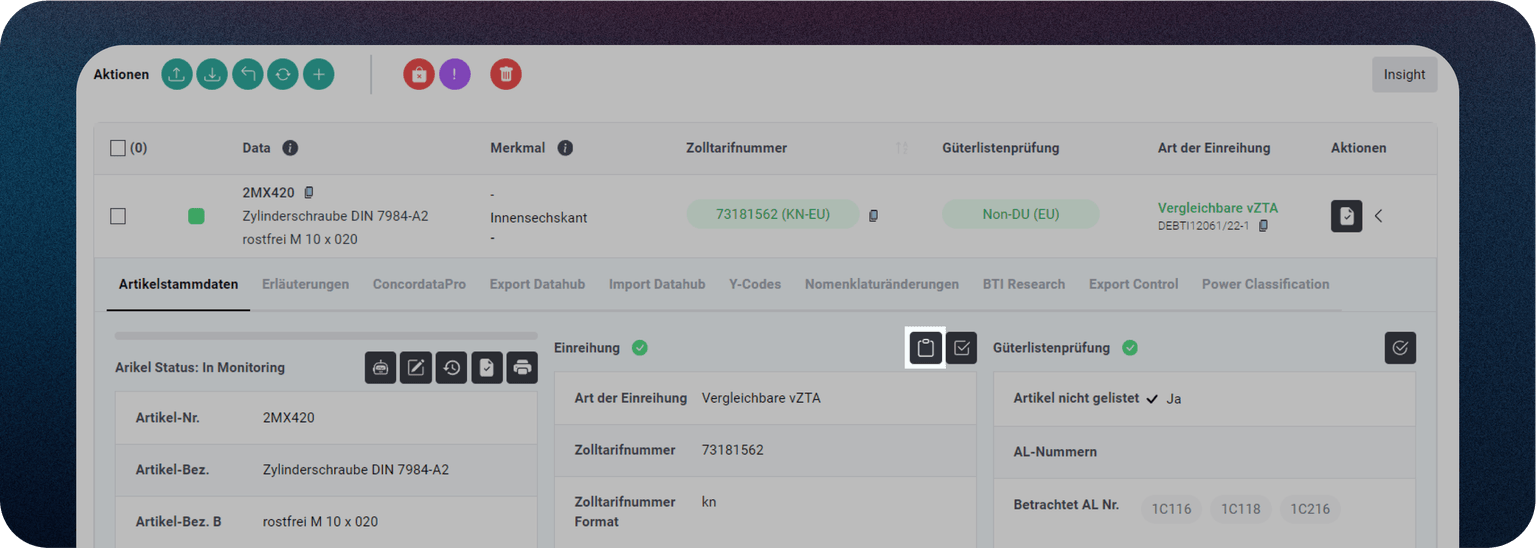
Klicken Sie auf das Symbol „Klassifikation kopieren“, wie im Screenshot zu sehen.
Suchen Sie anschließend den Zielartikel, auf den Sie die Klassifikation kopieren möchten.
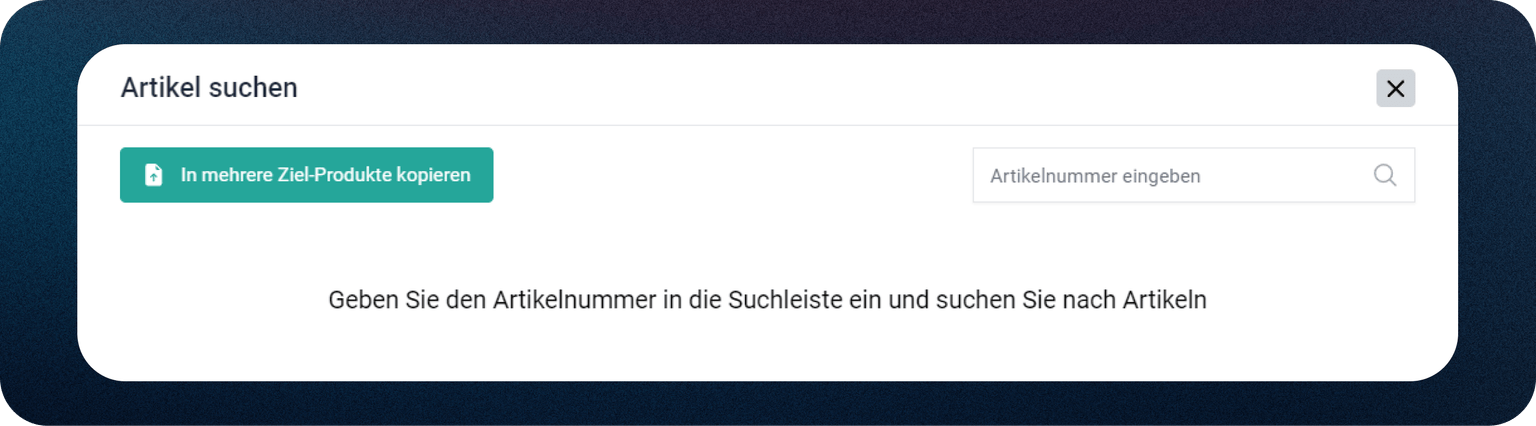
Klicken Sie auf „Kopieren“ und bestätigen Sie anschließend.
Einreihung auf mehrere Artikel kopieren
Um dieselbe Einreihung auf mehrere Artikel zu kopieren, verwenden Sie die Funktion „Batch-Copy“. Klicken Sie auf die Schaltfläche in der oberen linken Ecke und folgen Sie den Anweisungen auf dem Bildschirm. Überprüfen Sie nach Abschluss des Vorgangs das Aktivitätsprotokoll, um die Ergebnisse der Kopieraktion zu verifizieren. Diese Funktion vereinfacht den Prozess, dieselbe Einreihung auf mehrere Artikel anzuwenden, und sorgt für Effizienz und Genauigkeit.