Einführung
Übersicht
Unser CTC-Softwaremodul (Customs Tariff Classification) erleichtert die Verwaltung von Unternehmensdaten im Außenhandel. Es unterstützt Unternehmen dabei, Zolltarifnummern zu ihren Daten hinzuzufügen und eine Dual-Use-Prüfung durchzuführen, um die Einhaltung internationaler Handels- und Exportvorschriften sicherzustellen.
Das CTC-Modul hilft dabei, Produkte korrekt gemäß den Zolltarifnummern zu klassifizieren. Dies vereinfacht die Berechnung von Zöllen und Steuern und stellt sicher, dass Exportvorschriften eingehalten werden. Die Daten sind zudem für den innergemeinschaftlichen Handel innerhalb der EU erforderlich. Ein weiterer wichtiger Aspekt ist die Prüfung auf Dual-Use-Güter.
Dual-Use-Güter sind Produkte, die sowohl für zivile als auch militärische Zwecke verwendet werden können und strengen Exportkontrollen unterliegen. Die Software überprüft die Produktdaten daraufhin, ob sie als Dual-Use-Güter klassifiziert werden müssen. Dadurch können Unternehmen sicherstellen, dass sie alle Vorschriften einhalten und keine Embargos oder Exportbeschränkungen verletzen.
Benutzerrollen
Der Administrator weist die Benutzerrollen beim Erstellen der Benutzer zu. Diese können später auch geändert werden.
| Benutzerverwaltung | Client Admin | Extended Clerk | Clerk | Article Processor | Auditor | Auditor Internal |
|---|---|---|---|---|---|---|
| Löschen | ✓ | |||||
| Anzeigen | ✓ | ✓ | ✓ | ✓ | ||
| Bearbeiten | ✓ | ✓ | ✓ | ✓ | ||
| Erstellen | ✓ | |||||
| Eigenen Account löschen | ✓ | |||||
| Einstellungen | ||||||
| Profil bearbeiten | ✓ | ✓ | ✓ | ✓ | ||
| Artikellisten | ||||||
| Anzeigen | ✓ | ✓ | ✓ | ✓ | ✓ | ✓ |
| Erstellen | ✓ | |||||
| Bearbeiten | ✓ | |||||
| Archivieren | ✓ | |||||
| Artikelstammdaten | ||||||
| Erstellen | ✓ | ✓ | ✓ | ✓ | ||
| Bearbeiten | ✓ | ✓ | ✓ | ✓ | ||
| Archivieren | ✓ | ✓ | ✓ | ✓ | ||
| Löschen | ||||||
| Importieren | ✓ | |||||
| CSV-Export | ✓ | ✓ | ✓ | ✓ | ✓ | ✓ |
| Historie Anzeigen | ✓ | ✓ | ✓ | ✓ | ✓ | |
| Einreihung | ||||||
| Anzeigen | ✓ | ✓ | ✓* | |||
| Manuelle Einreihung | ✓ | ✓ | ✓ | |||
| Sonderfall-Einreihung | ✓ | ✓ | ||||
| Über vergleichbare vZTA | ✓ | ✓ | ✓ | |||
| Über erteilte vZTA | ✓ | ✓ | ||||
| Fixierte Einreihung | ✓ | ✓ | ||||
| Fixierte Artikel bearbeiten | ✓ | ✓ | ||||
| AV3 setzen | ✓ | ✓ | ✓ | |||
| Tarifblatt generieren | ✓ | ✓ | ✓ | |||
| Dokumente | ||||||
| Anzeigen | ✓ | ✓ | ✓ | ✓ | ✓ | |
| Erstellen | ✓ | ✓ | ✓ | |||
| Öffnen | ✓ | ✓ | ✓ | ✓ | ✓ | |
| Kopieren | ✓ | ✓ | ✓ | |||
| Löschen | ✓ | ✓ |
Menüband
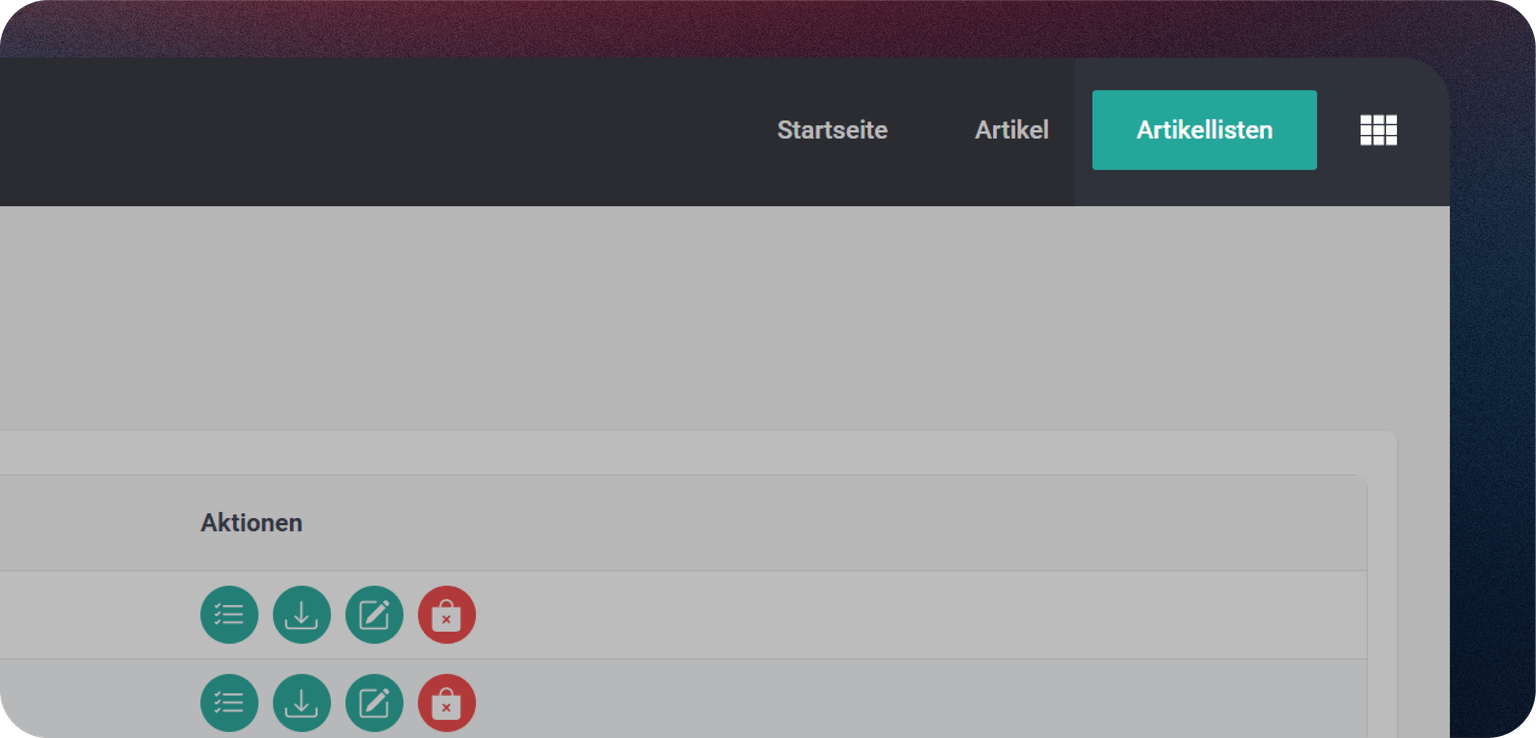
Das Menü ermöglicht es Ihnen, jederzeit zwischen den wichtigsten Bereichen des Moduls zu navigieren. Der "Menü-Button" im Ribbon ganz rechts steht Ihnen ebenfalls zur Verfügung – wie bei der Modulauswahl.
Dashboards
Derzeit stehen drei Dashboards zur Auswahl, die oben rechts ausgewählt werden können.
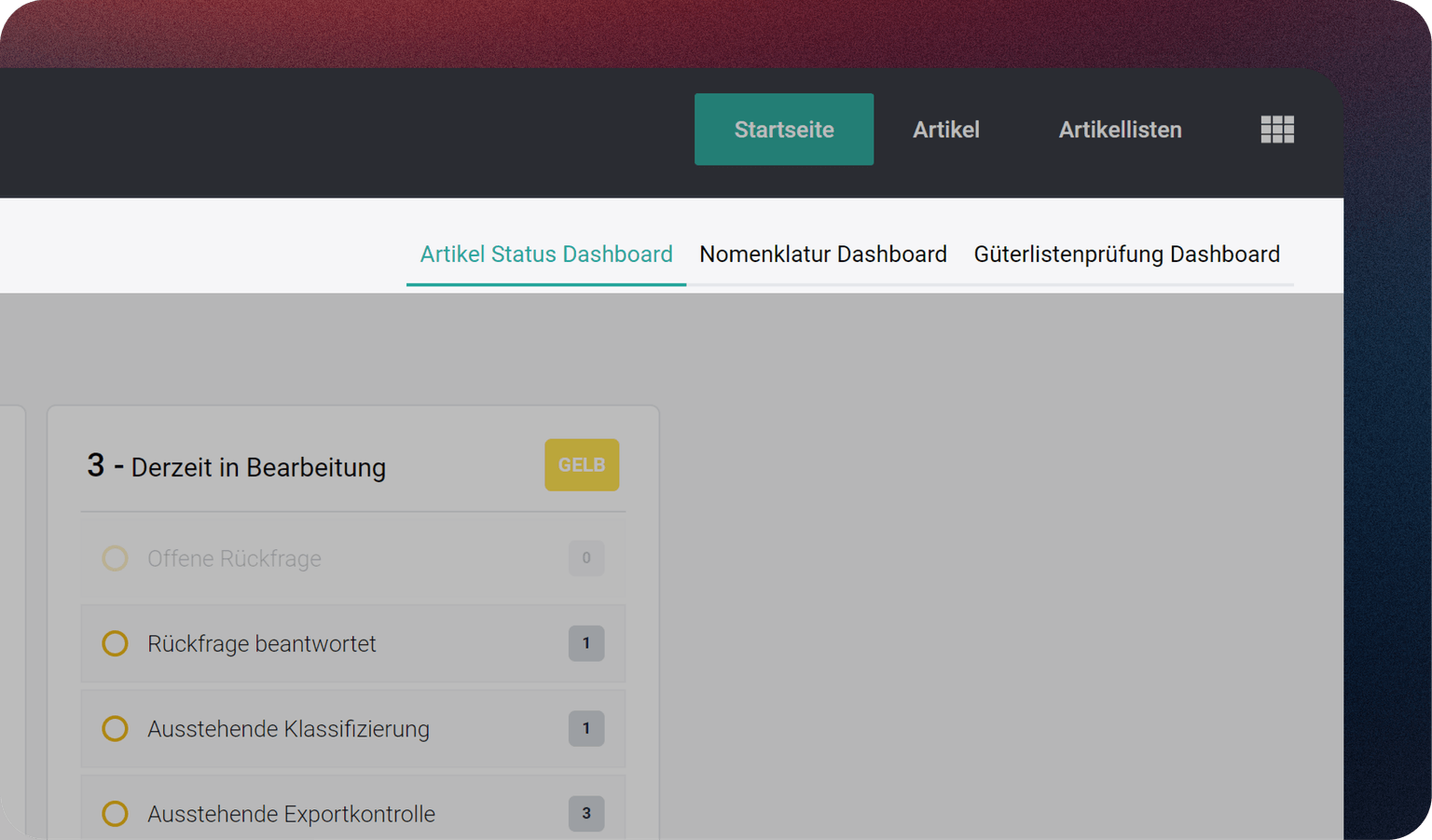
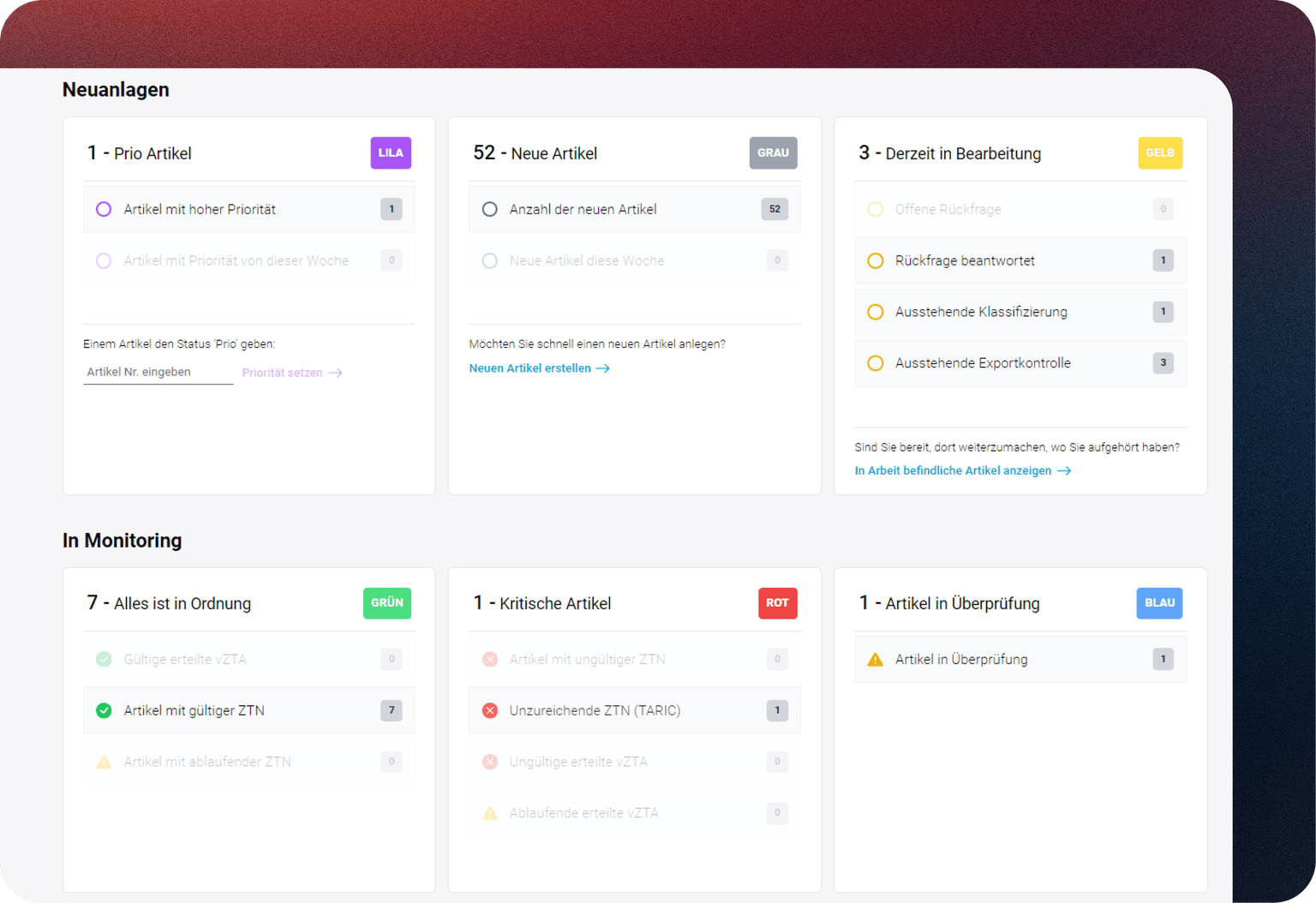
Zeigt den Status der Stammdaten an. Bestimmte Vorgänge und Prozesse beeinflussen den Status der Elemente, sodass diese bei Bedarf bearbeitet oder überprüft werden können.
Das Nomenklatur-Dashboard zeigt Informationen zu den aktuell zugewiesenen Zolltarifnummern an.
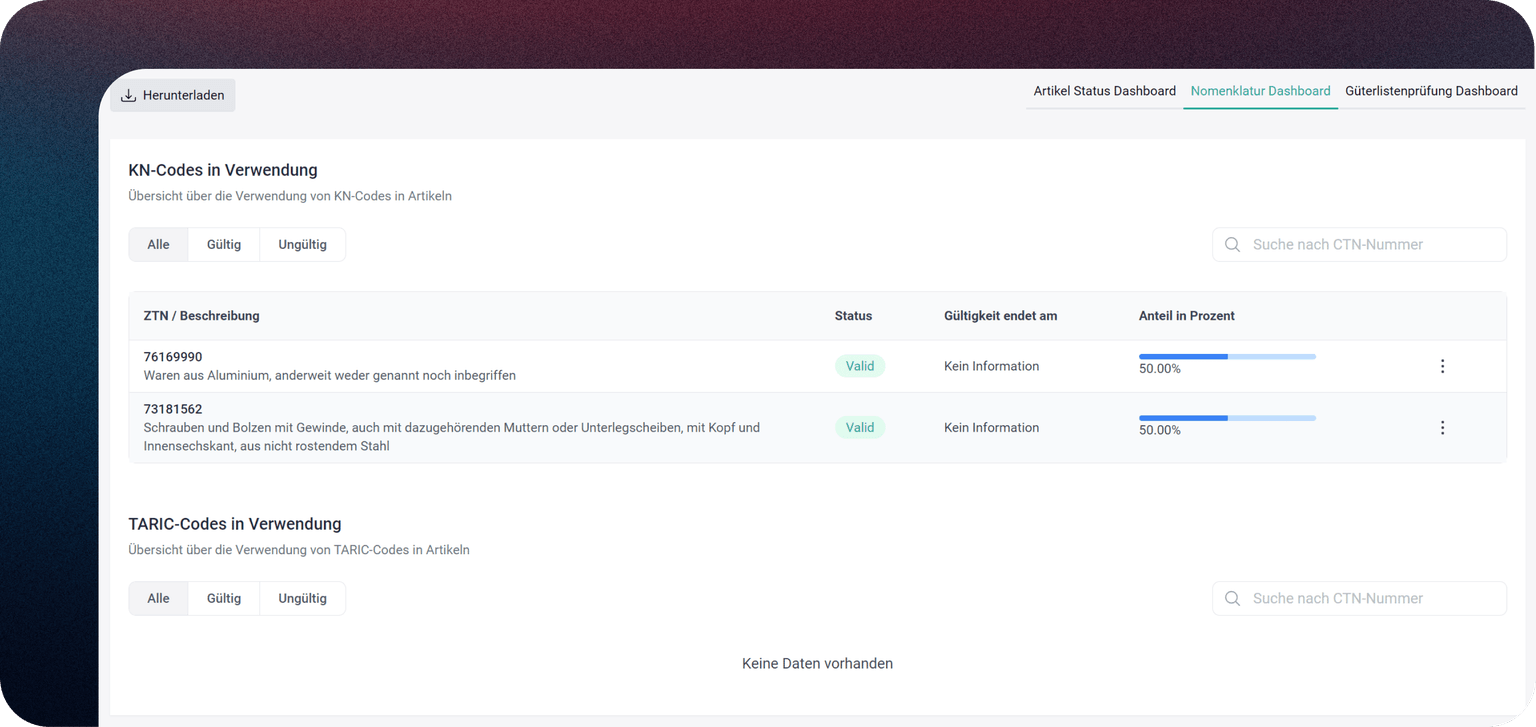
- Alle: Zeigt alle verwendeten CN-Codes an.
- Gültig: Zeigt nur die derzeit gültigen CN-Codes an.
- Ungültig: Zeigt die CN-Codes an, die nicht mehr gültig sind.
- ZTN / Beschreibung: Hier können Sie die entsprechende Zolltarifnummer und den dazugehörigen statistischen Text einsehen.
- Status: Der Status zeigt auf einen Blick, ob die Zolltarifnummer gültig oder ungültig ist.
- Gültigkeit endet am: Falls ein Ablaufdatum vorhanden ist, wird es hier angezeigt.
- Einfuhrzoll: Im Bereich der TARIC-Codes sehen Sie den regulären Drittlandzollsatz.
- ZTN-Prozentsatz: Dieser gibt den Prozentsatz der Zolltarifnummern an, die im Warenstamm zugewiesen sind.
- Jede Zeile endet mit drei Punkten. Klicken Sie darauf und wählen Sie „Masterdata suchen“, um direkt im Warenstamm nach Artikeln mit der entsprechenden Zolltarifnummer zu suchen.
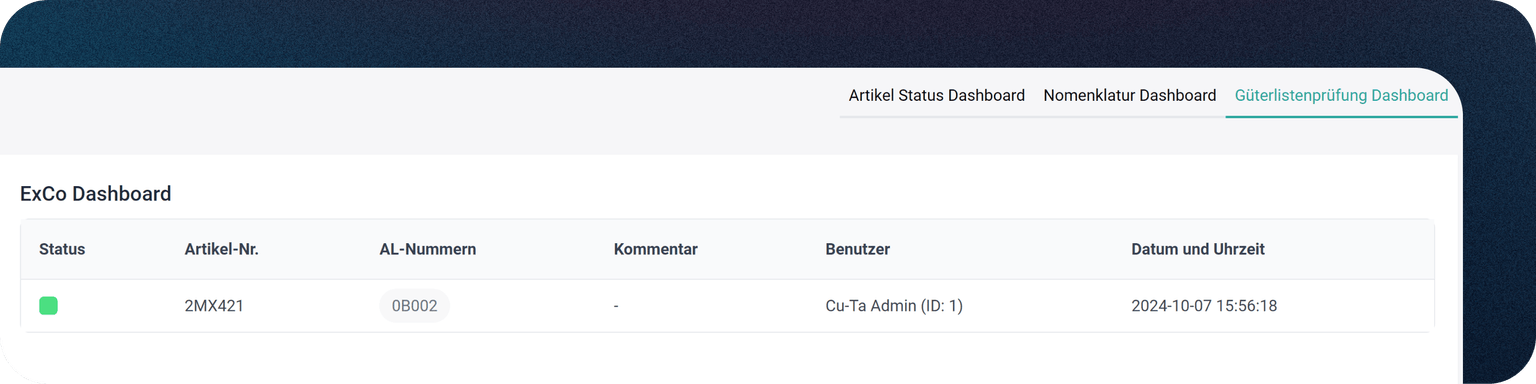
Wenn Ihr Unternehmen mit Dual-Use-Gütern handelt und diese entsprechend im Materialstamm gekennzeichnet wurden, werden diese Güter hier angezeigt.
Artikellisten
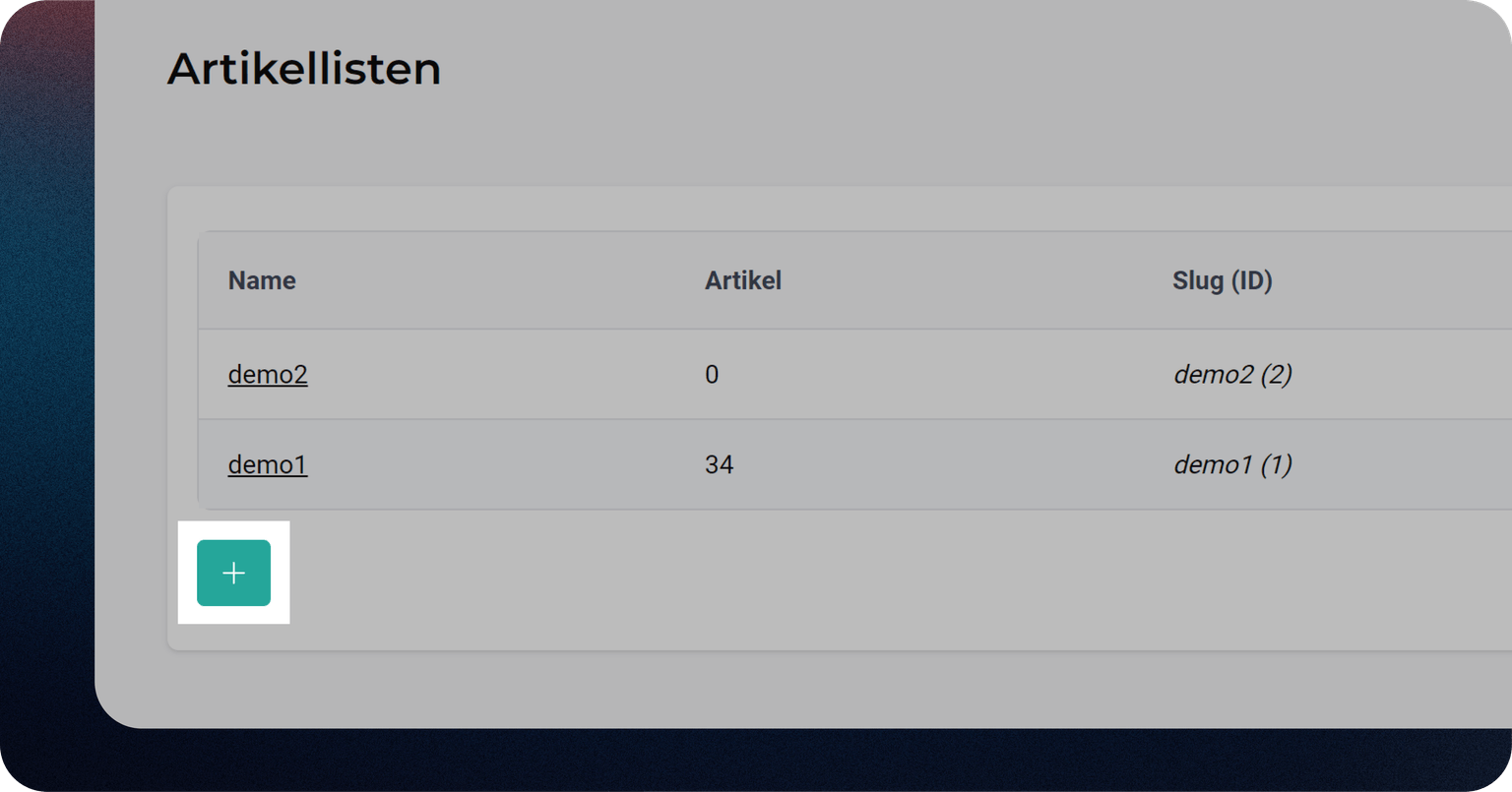
In CU-TA ist es möglich, Artikel in verschiedenen Artikellisten zu organisieren. Dies stellt eine strikte Trennung der Datenbanken dar. Diese Funktion ist besonders nützlich für Unternehmen, die in verschiedene Abteilungen unterteilt sind.
Ob es sinnvoll ist, Ihre Daten in einer einzigen Artikelliste zu verwalten oder mehrere Listen anzulegen, sollte im Rahmen des Onboarding-Prozesses besprochen werden.
Operationen
Klicken Sie auf das "+"-Symbol unten links auf Ihrem Bildschirm.
Füllen Sie die erforderlichen Felder aus:
Name– Wählen Sie einen einprägsamen Namen, der die Artikelliste klar identifiziert.Slug– Der Slug muss vollständig in Kleinbuchstaben sein und darf keine Leerzeichen enthalten. Verwenden Sie Bindestriche (-), um Wörter zu trennen.
Klicken Sie auf die erste Schaltfläche neben der Artikelliste, die Sie anzeigen möchten.
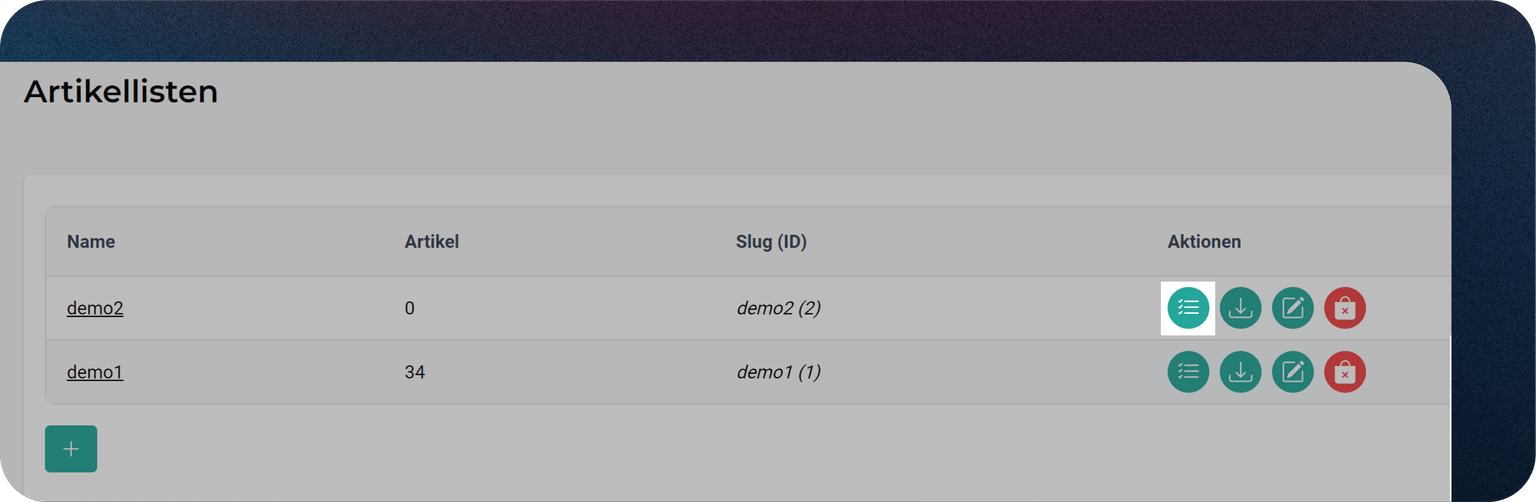
Dies leitet Sie zur Stammdatenansicht für diese spezifische Artikelliste weiter.
Klicken Sie auf die zweite Schaltfläche neben der Artikelliste, in die Sie die Artikel importieren möchten, wie im Screenshot unten gezeigt.
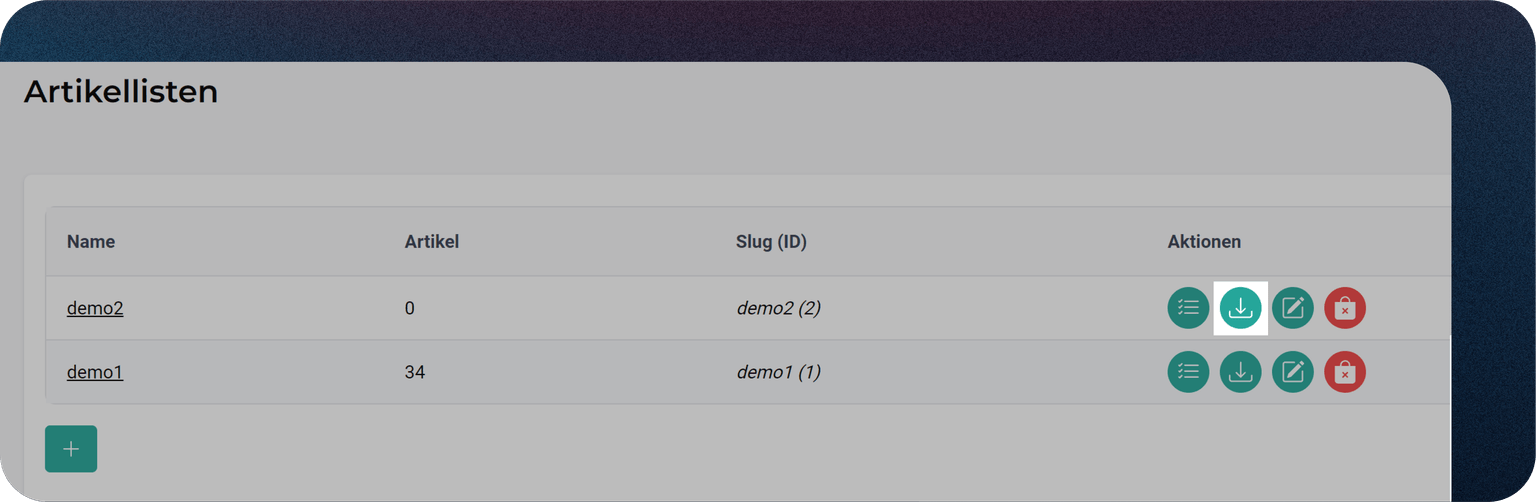
Mit dieser Schaltfläche können Sie eine CSV-Datei hochladen, um eine Artikelliste zu füllen. Hier werden auch Informationen zur SFTP-Schnittstelle angezeigt.
Hier können Sie die Basisdaten ihrer Artikellisten ändern.
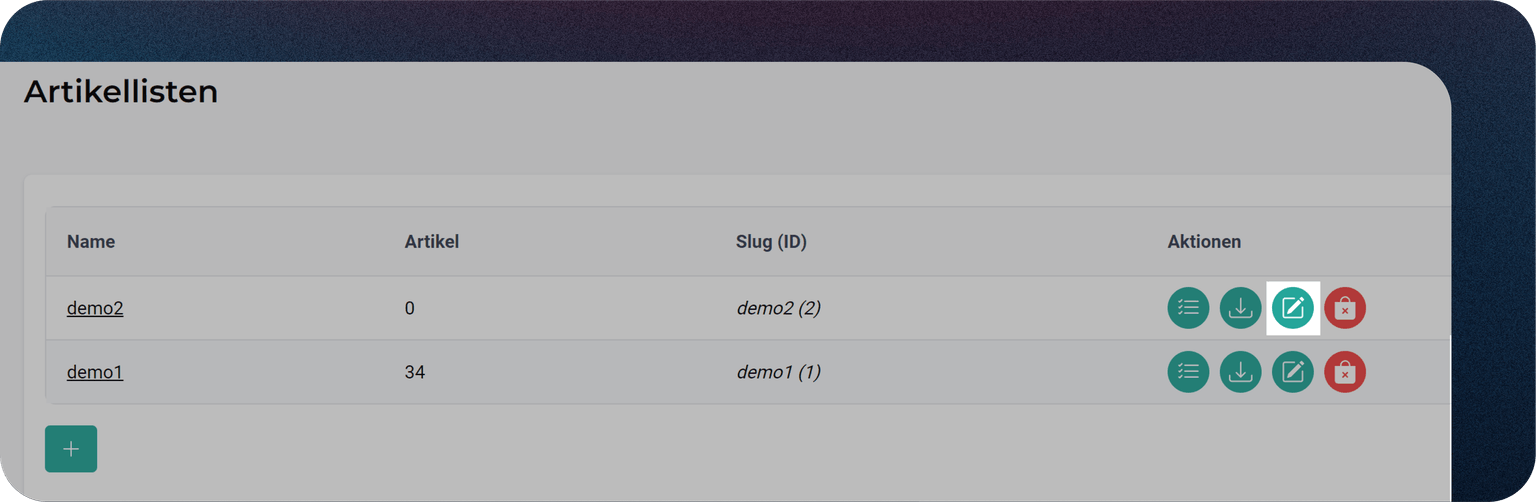
Wenn Sie eine Artikelliste archivieren, werden alle damit verbundenen Artikel ebenfalls archiviert. Dieser Vorgang schließt die Artikel von routinemäßigen Überprüfungen aus, wie der Validierung der Zolltarifnummer und anderen damit verbundenen Bewertungen.
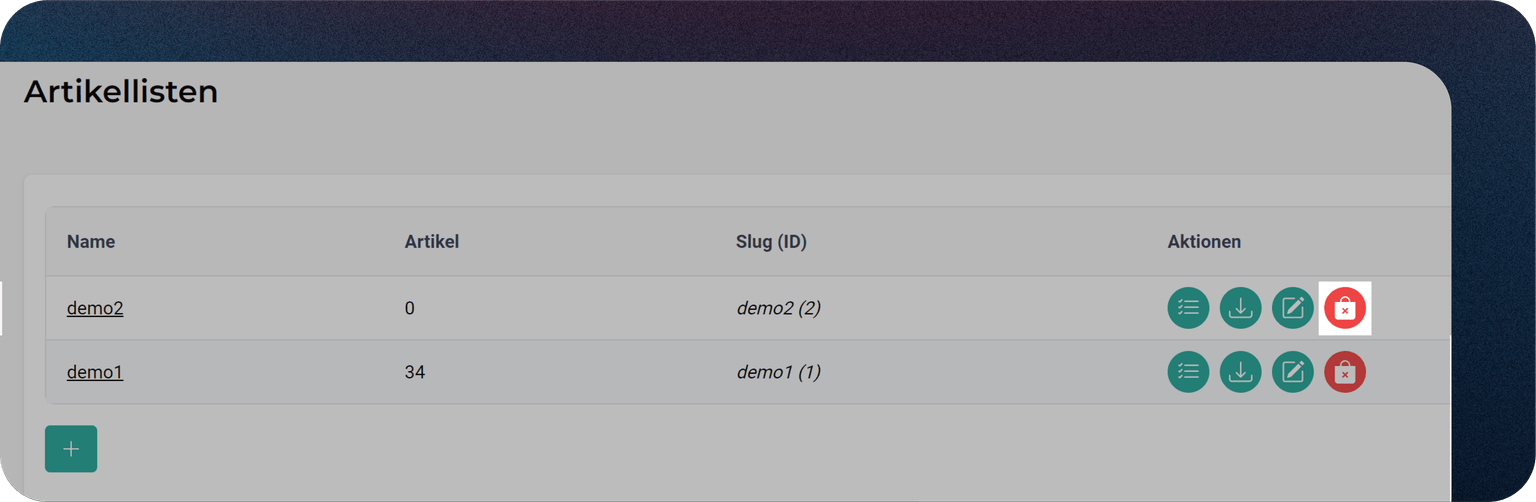
Um archivierte Artikellisten anzuzeigen, klicken Sie auf die Schaltfläche, die im untenstehenden Screenshot angezeigt wird.
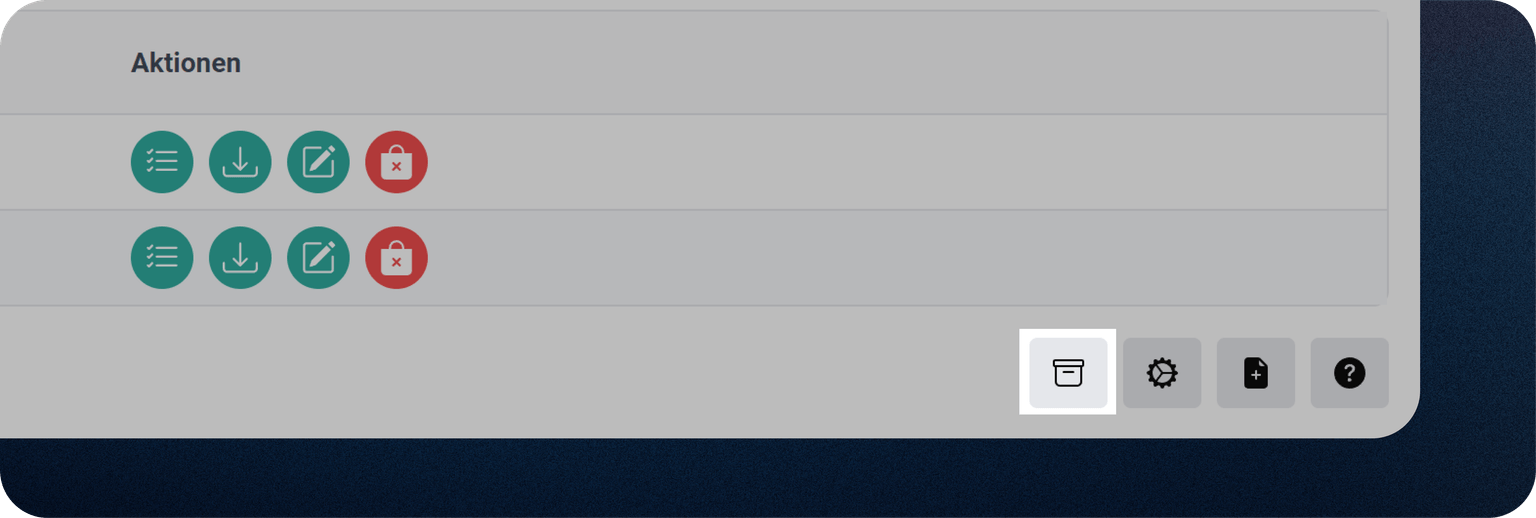
Sie können aus dieser Ansicht außerdem archivierte Artikel wieder in den “aktiven” Zustand versetzen. Sobald der Artikel reaktiviert wird, erfolgt während der nächsten geplanten Prüfung, üblicherweise um Mitternacht, eine Validierung des Zolltarifcodes.
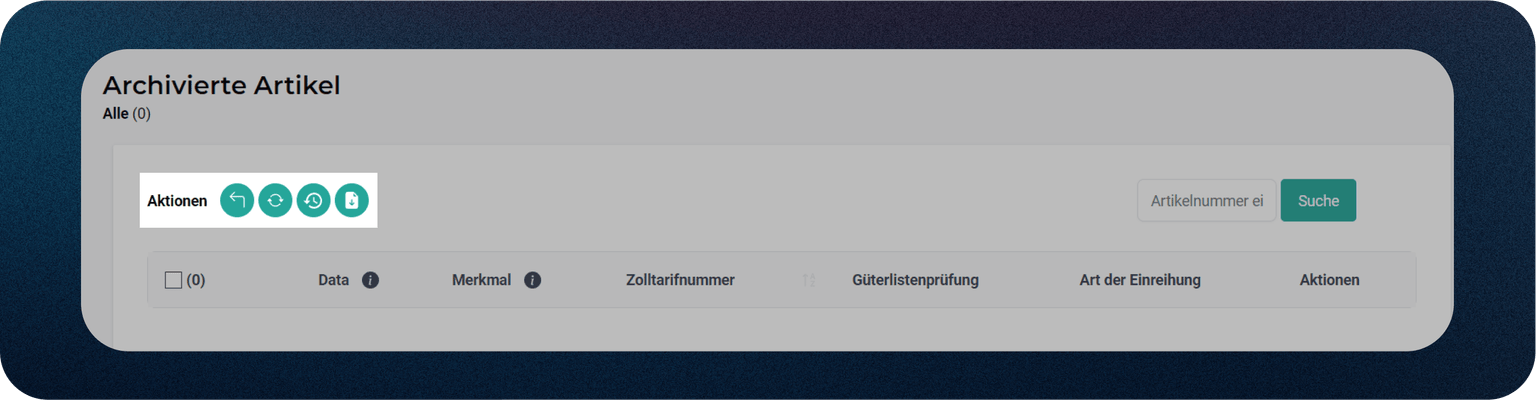
Zurück zur Übersicht: Zur vorherigen Seite navigieren.Neu laden: Artikel neu laden.Wiederherstellen: Archivierte Artikel von diesem Bildschirm in den Status „Aktiv“ zurücksetzen. Sobald ein Artikel reaktiviert wird, erfolgt während der nächsten geplanten Prüfung, üblicherweise um Mitternacht, eine Validierung des Zolltarifcodes.- CSV-Download: Archivierte Artikelliste herunterladen.
Unternehmenseinstellungen bearbeiten
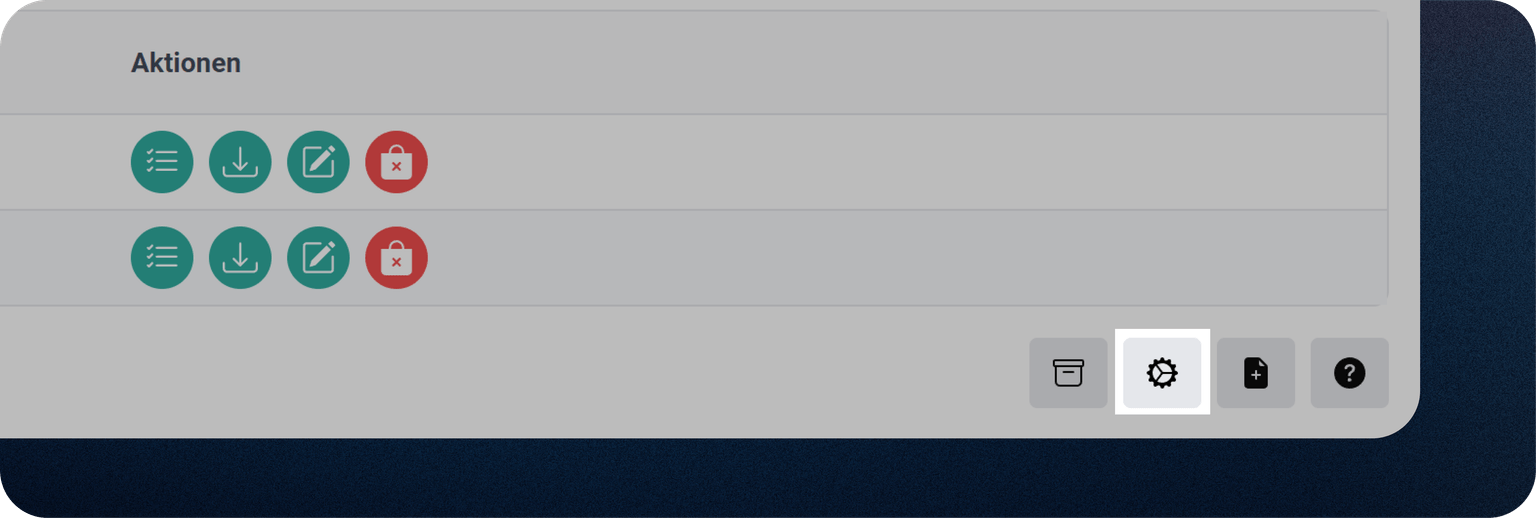
Um die Einstellungen Ihres Unternehmens zu bearbeiten, klicken Sie auf das unten gezeigte Menü und folgen Sie den Anweisungen auf dem Bildschirm.
Je nach Rechtsgebiet wählen Sie hier Ihr Standardformat für die Zolltarifnummern aus. Für das Rechtssystem der Europäischen Union wäre dies die Kombinierte Nomenklatur (d. h. die achtstellige Zolltarifnummer) oder der sogenannte TARIC (die zehnstellige Zolltarifnummer), den Sie für Importprozesse benötigen.
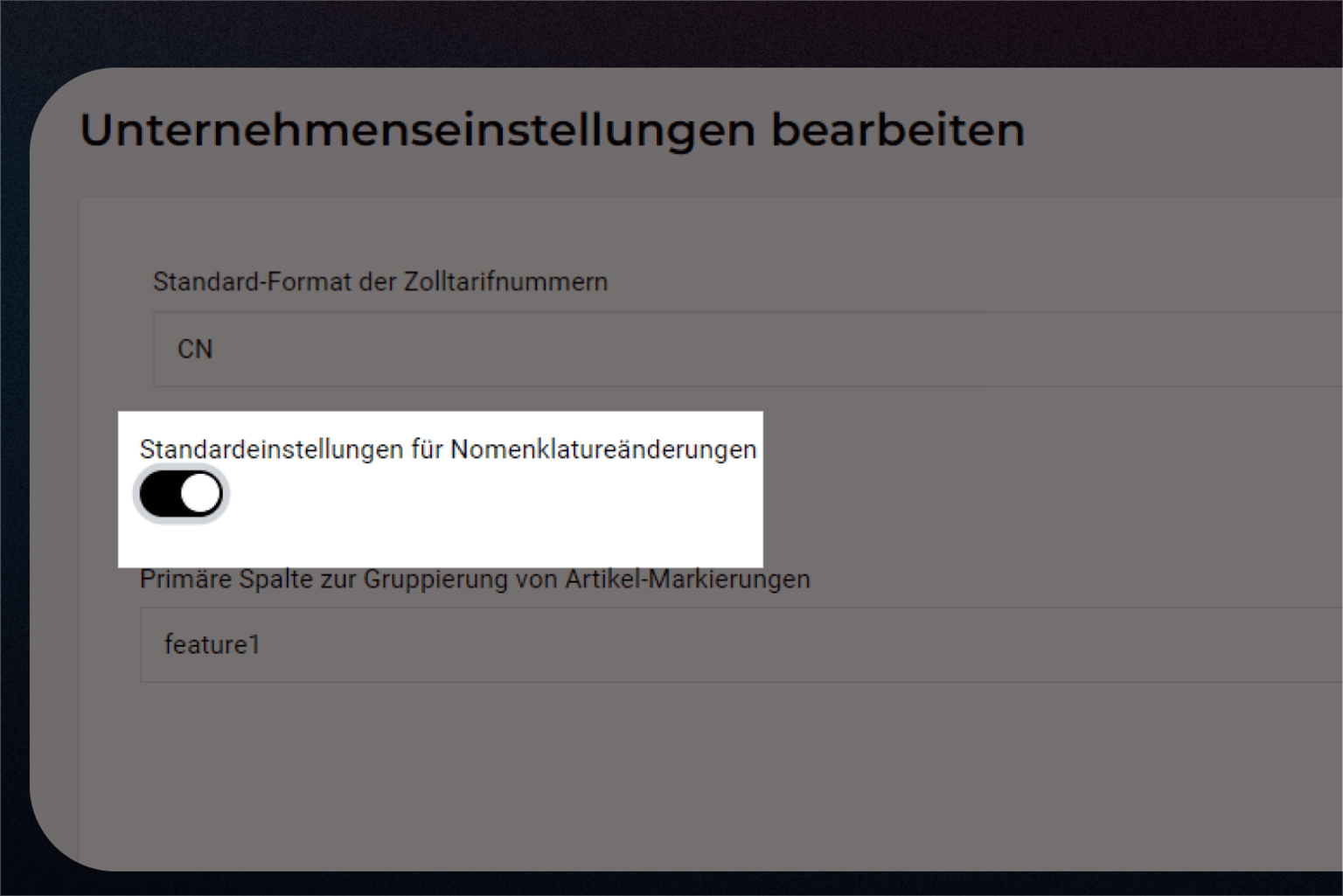
Standardeinstellungen für Nomenklaturänderungen
Hier können Sie festlegen, ob Ihr ausgewähltes Standardformat (CN oder TARIC) auch als Standard für die Zuordnung von Änderungen verwendet werden soll, die zum Jahresende auftreten.
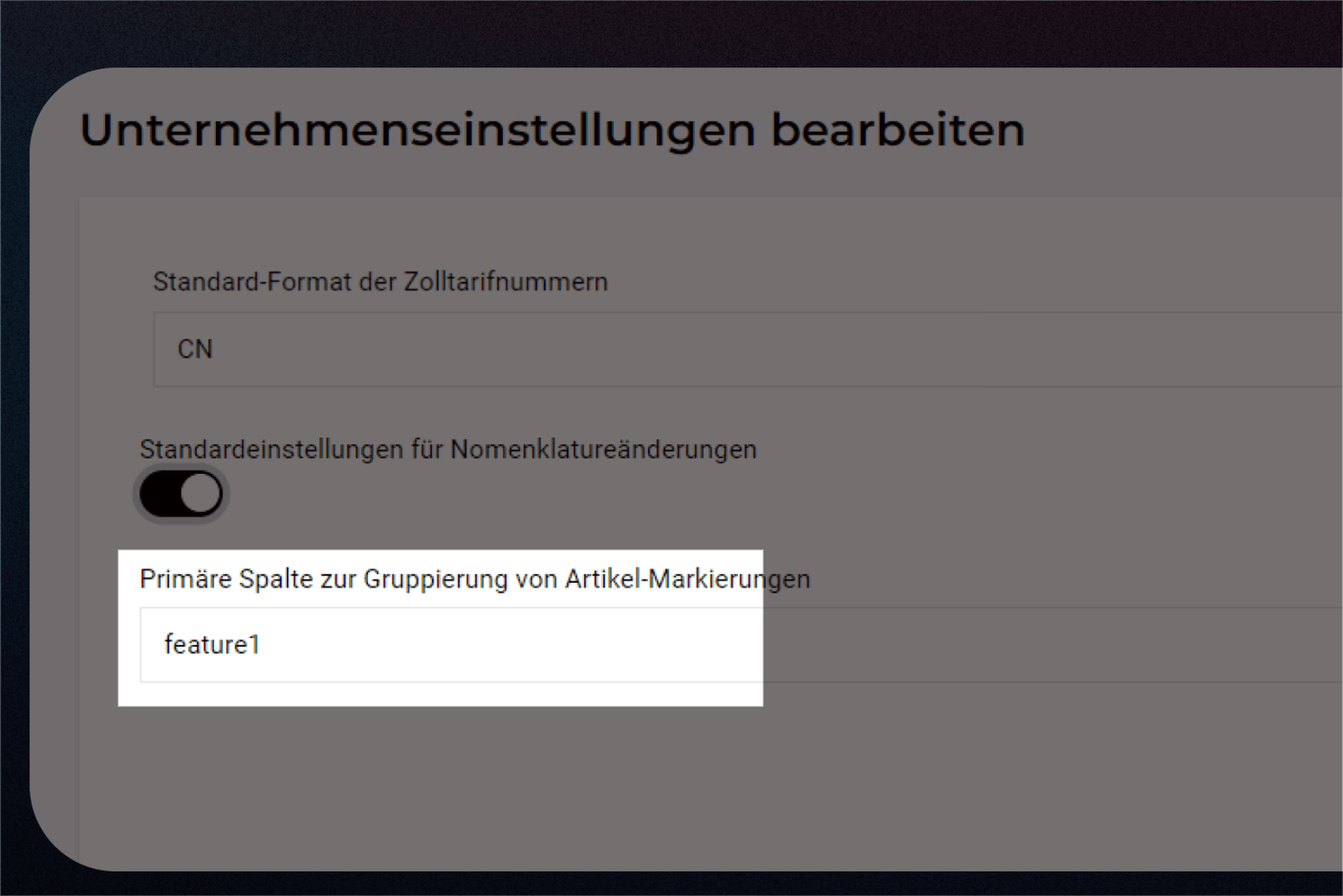
Primäre Spalte zur Gruppierung von Artikelmarkierungen
In diesem Abschnitt können Sie das Attributfeld auswählen, das zur Gruppierung von Artikeln verwendet wird. Dadurch wird ein zusätzliches Dropdown-Menü zur Filterung in der Stammdatenansicht erstellt, um Artikel effizienter zu organisieren.
Artikel-Feedback
Die Funktionen des Workflows für Feedback stehen Kunden zur Verfügung, die die MA-TAX Consulting GmbH mit der Durchführung einer Einreihung beauftragt haben.
Diese Funktion wird verwendet, um Feedback zu bearbeiten. Es ist möglich, dass die MA-TAX Consulting GmbH Rückfragen stellt; Kunden können antworten und zusätzliche Informationen zu den zu klassifizierenden Artikeln bereitstellen. Beide Funktionen funktionieren auch im Stapelmodus mit CSV-Upload.
Artikelstammdaten
Unter Artikel finden Sie Ihre Stammdaten, die Sie aus Ihrem ERP-System erstellt/hochgeladen oder manuell eingegeben haben.
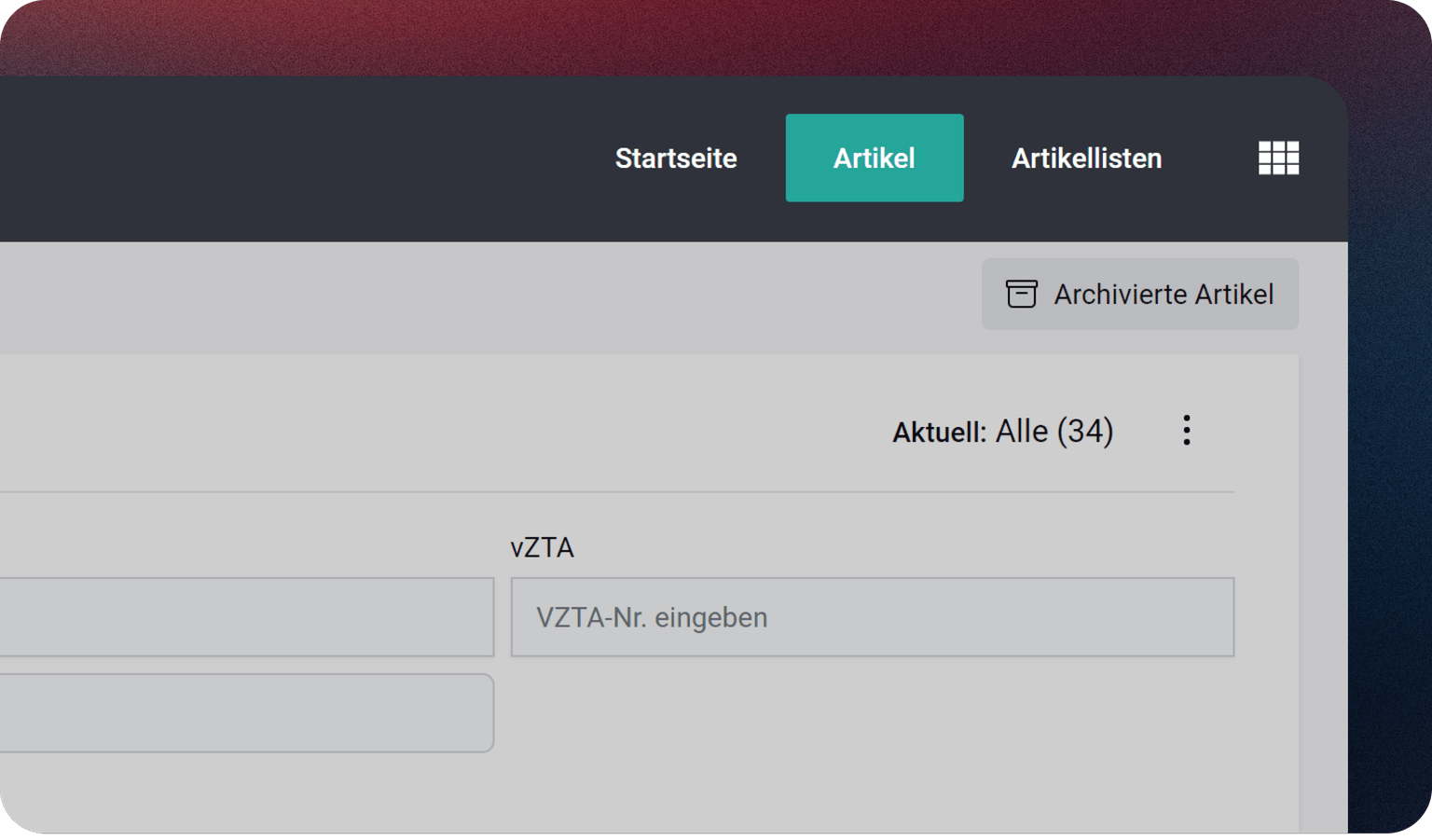
Sie können entweder viele verschiedene Artikellisten erstellen oder alle Artikel in einer einzigen Artikelliste speichern. Passen Sie Ihre Stammdaten ganz nach Ihren Wünschen an.
Felder
Hier finden Sie eine Liste aller verfügbaren Spalten mit einer dazugehörigen Erklärung.
- In welcher der Artikellisten die Daten angelegt werden sollen vollständige Liste
Alle Felder
non_preferentialAngabe des ISO-Alpha-2-Codes für den nichtpräferentiellen Ursprung.preferentialAngabe des ISO-Alpha-2-Codes für den Präferenzursprungmade_inAngabe des ISO-Alpha-2-Codes für den Ursprung des Auswahlverfahrens
Maschinentyp / Baugruppe Bei der Vergabe einer Zolltarifnummer ist in manchen Fällen die nächst höhere Baugruppe/der Maschinentyp für die Endmontage (wie beispielsweise für welche Maschine die Güter verwendet werden) für eine korrekte Einreihung entscheidend.Hinzufügen
Einen Artikel erstellen
Die folgenden Benutzerrollen haben die Berechtigung Artikel hinzuzufügen:
- Admin
- Clerk
- Advanced Clerk
- Article data processor
Falls Sie die notwendige Berechtigung besitzen, finden Sie den Button, um einen einzigen Artikel hinzuzufügen, bei den Aktionsschaltflächen über der Artikelliste.

Durch Klicken auf die Hinzufügen-Schaltfläche öffnet sich das “Artikel hinzufügen” Formular, in welches Sie die Artikeldaten eintragen.
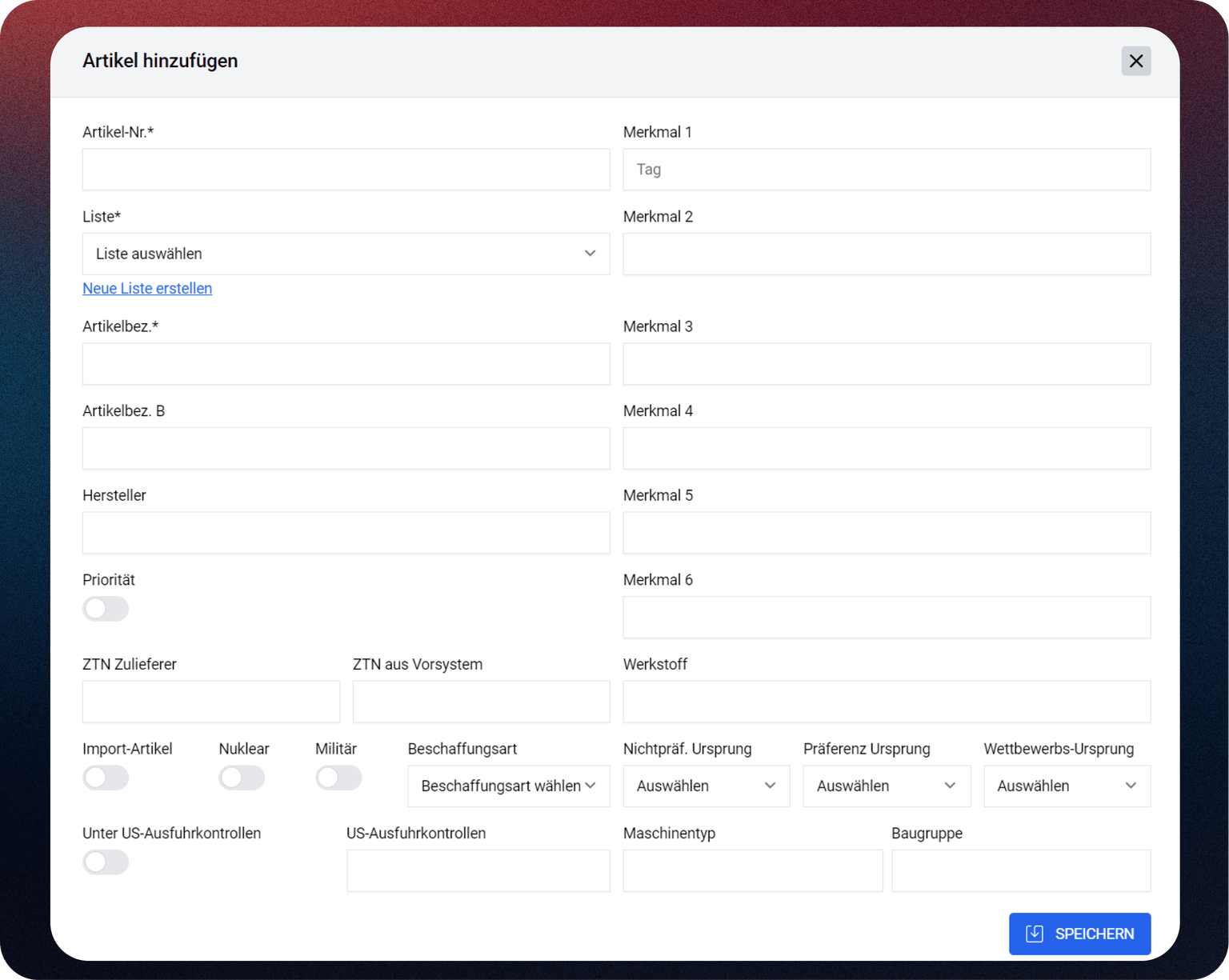
Die verpflichtenden Felder sind:
article_number Ihre eindeutige Bezeichnung für den Artikel. In SAP: Materialnummerdesignation Ihre Bezeichnung für den Artikel (beispielsweise Artikelname oder Beschreibung)Das Arbeiten mit CSV Dateien kann in manchen Fällen für ungeübte Benutzer schwierig sein. Um sicher zu gehen, dass die Daten richtig formatiert sind, sollten Sie vorab einen Textupload in der Testumgebung vornehmen.
Durch Klicken auf die Artikel importieren Schaltfläche können Sie den Upload Prozess starten.

- Wählen Sie die Liste aus, in die Sie die Artikel importieren möchten.
- Laden Sie die Musterdatei herunter und fügen Sie dort Ihre Artikel ein.
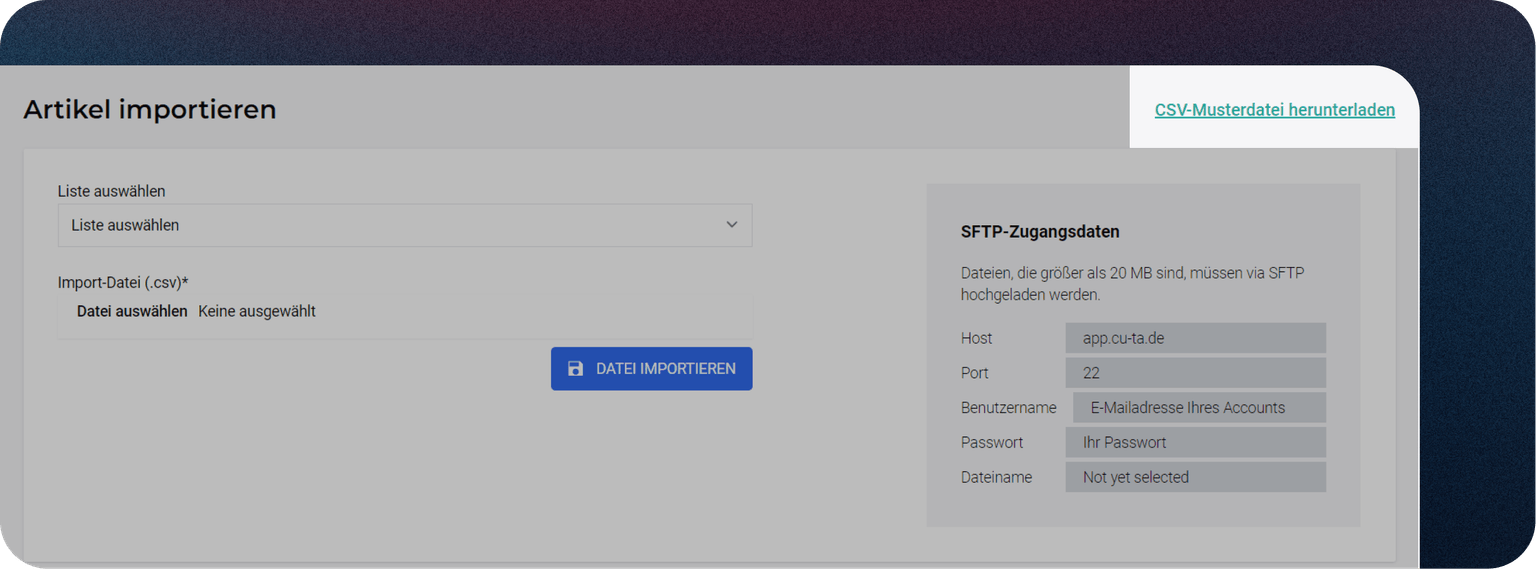
- Datei laden
- und klicken Sie auf den
Datei importierenKnopf.
Der automatisierte Prozess um Stammdaten über eine Schnittstelle/API hochzuladen ist immer zu bevorzugen, da somit Fehler und Unstimmigkeiten während der Erstellung vermieden werden können. Die Integrität der Daten wird gewährt.
Die folgenden Schnittstellen stehen Ihne zur Verfügung:
- Webservice-API
- Erstellen Sie einfach einen Benutzer mit der Rolle
API-User, generieren Sie ein Token und folgen Sie den Anweisungen in unserer API-Dokumentation, um Ihr System zu integrieren.
- Erstellen Sie einfach einen Benutzer mit der Rolle
- SFTP-Schnittstelle
- Diese Option erfordert eine anfängliche Einrichtung unsererseits. Bitte kontaktieren Sie uns unter support@cu-ta.de, um den SFTP-Zugang aktivieren zu lassen.
Die Stammdatenliste kann ebenfalls über eine Schnittstelle aktualisiert werden.
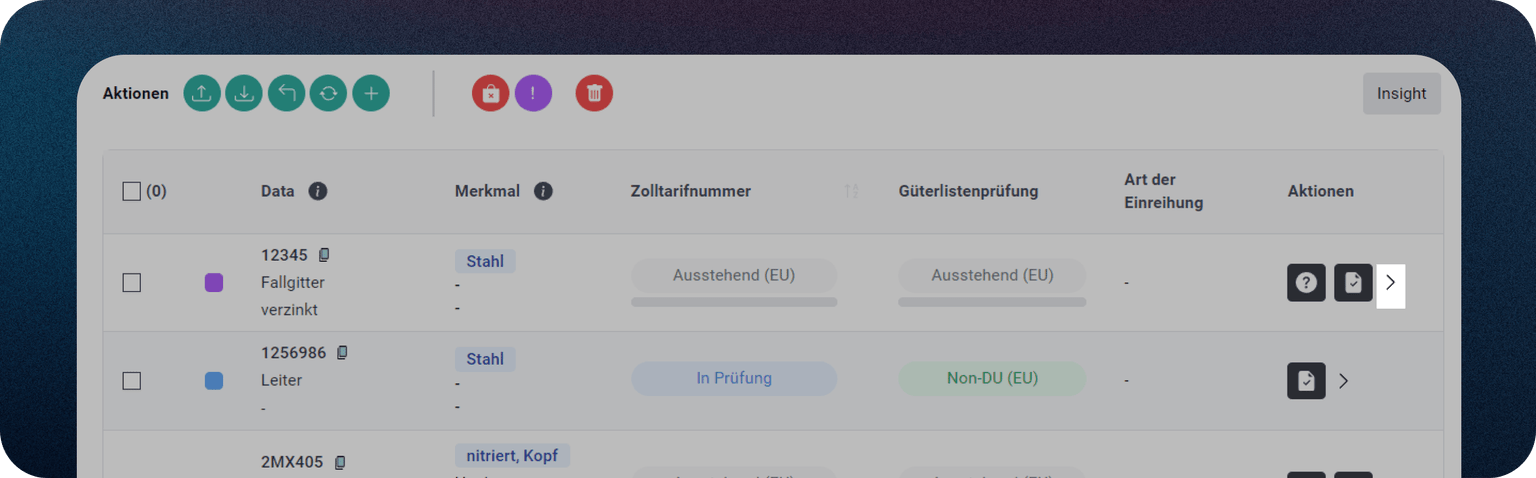
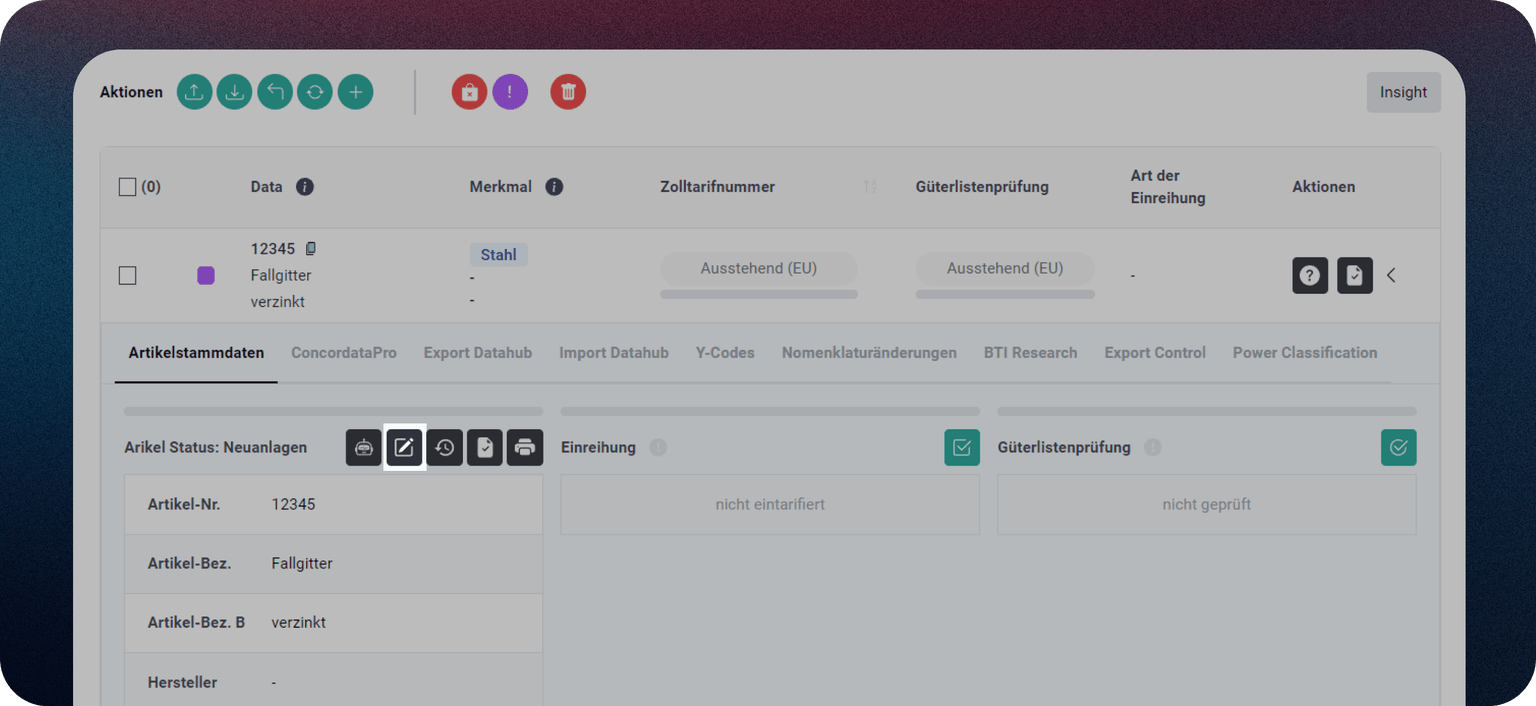
Artikelaktualisierungen können nur durch eine ADMIN Benutzerrolle durchgeführt werden. Um Änderungen hinzuzufügen gehen Sie wie folgt vor:
Erweitern Sie den Artikel, den Sie aktualisieren möchten:
Wählen Sie “Artikel bearbeiten” aus:
Archivierungen
Sie können Artikel von der aktiven Liste archivieren, wenn diese nicht länger in Benutzung sind.
Dies ist besonders in den folgenden Situationen sinnvoll:
Ende der NutzungsdauerWenn Artikel das Ende ihrer Nutzungsdauer erreicht haben, jedoch aus rechtlichen Gründen aufgrund von zoll-relevanten Informationen gespeichert werden müssen.Nicht korrekte ArtikelFalls Artikel aus Versehen erstellt wurden und deren Daten (beispielsweise eine nicht korrekte Zolltarifnummer) in Prozessen wie Import/Export verwendet wurden. In solchen Fällen ist das Löschen dieser Daten aus rechtlichen Gründen verboten. Daher müssen diese Artikel archiviert werden um die Aufzeichnung zu behalten.
Artikel archivieren
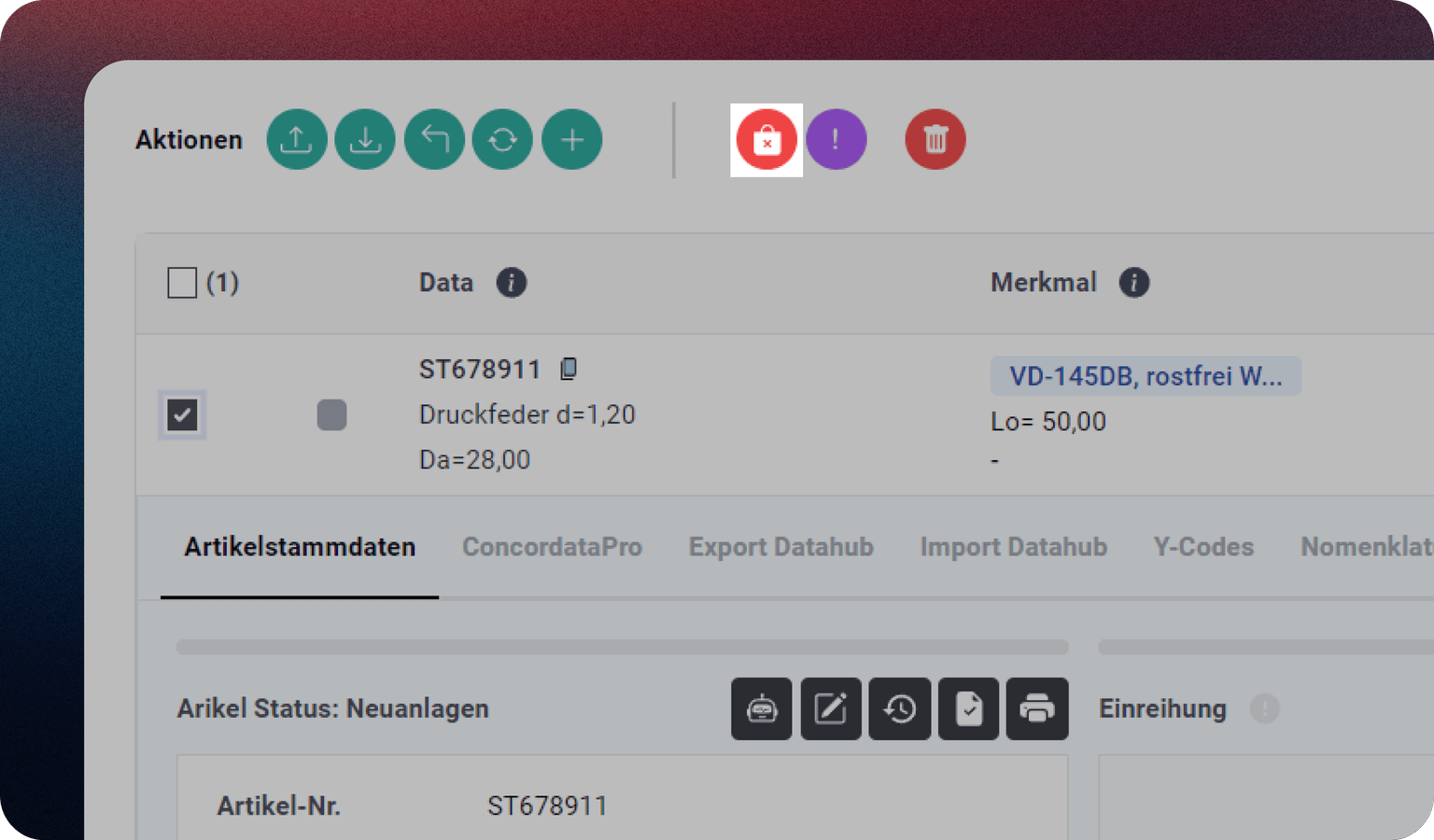
Wählen Sie den Artikel aus Ihrer aktiven Liste, den Sie archivieren möchten, aus.
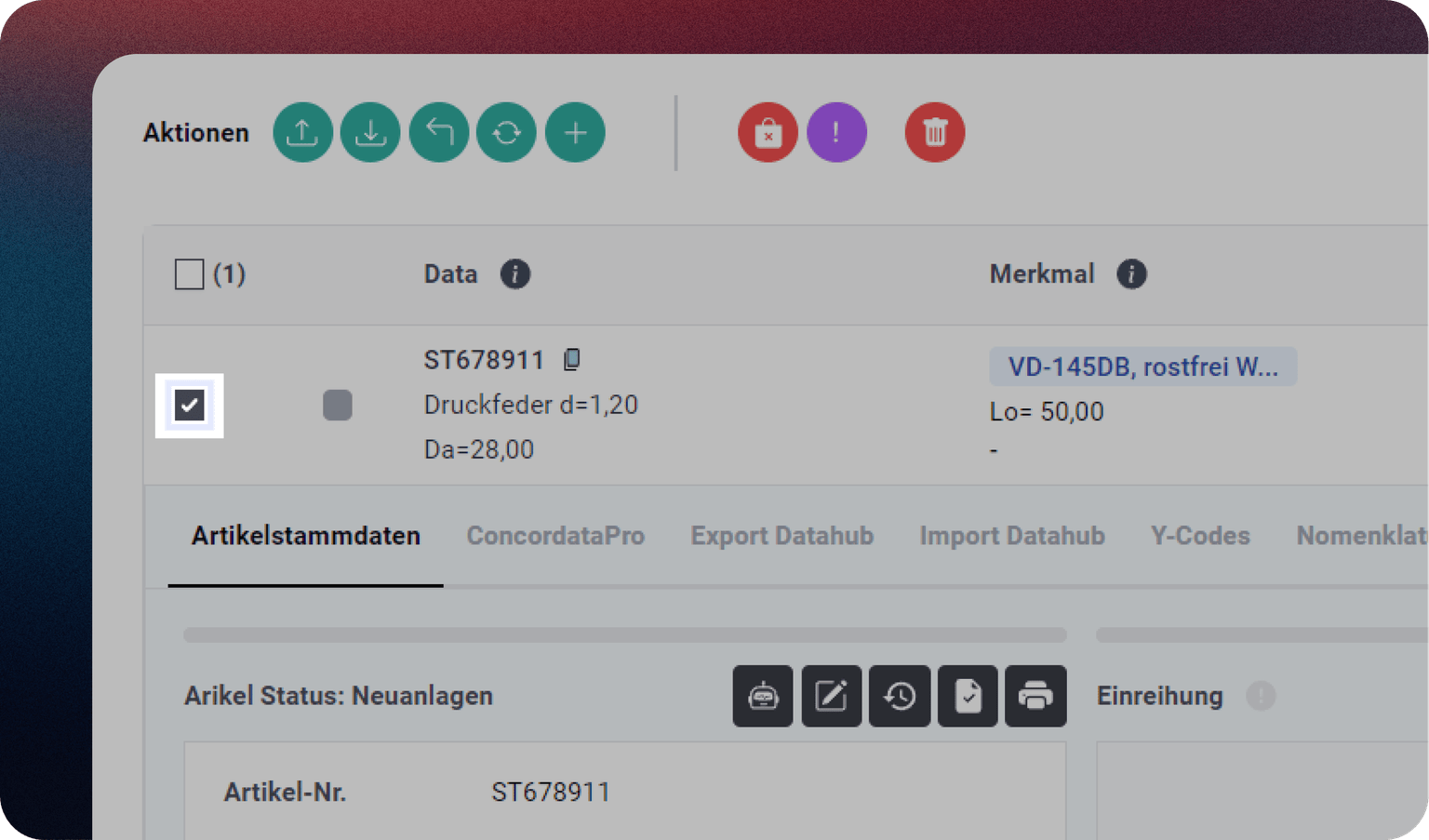
Archivieren Sie den Artikel, indem Sie auf die “Archivieren”-Schaltfläche klicken.
Archivierte Artikel anzeigen
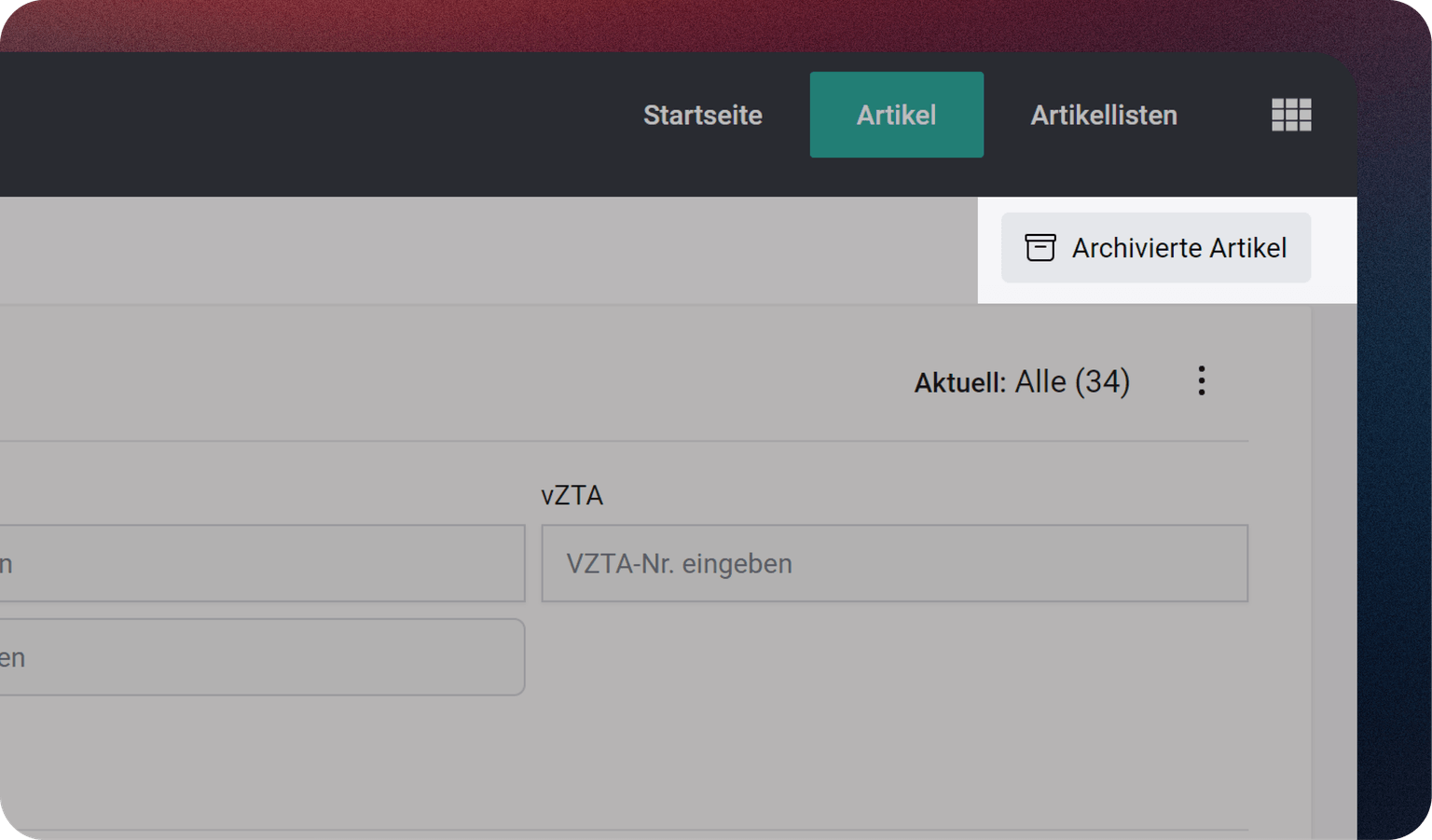
Um eine Liste der archivierten Artikel anzuzeigen gehen Sie wie folgt vor:
- Klicken Sie auf die Schaltfläche, um archivierte Artikel anzuzeigen.
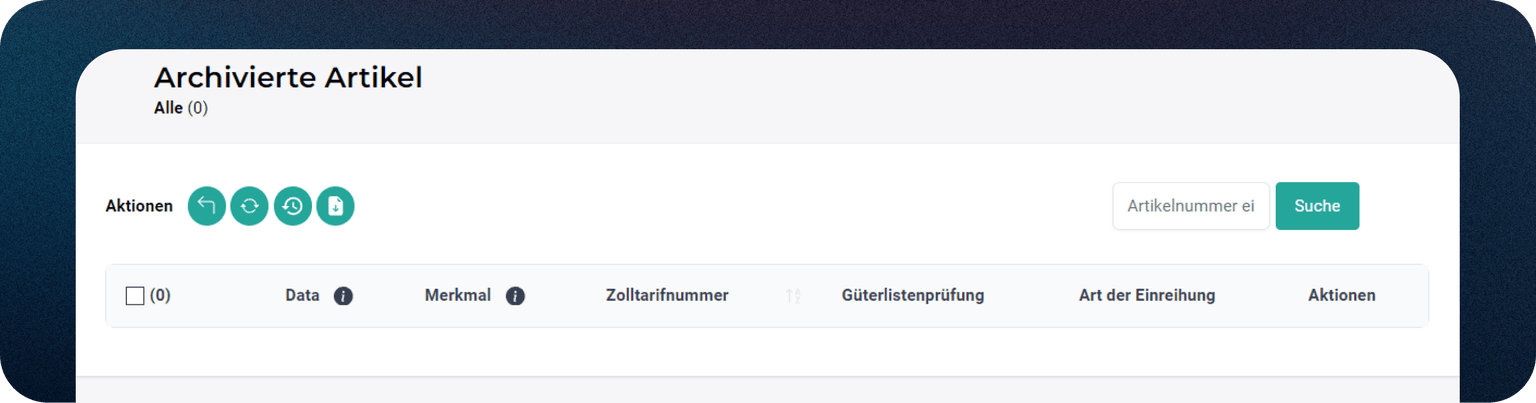
Die Liste der archivierten Artikel werden dann angezeigt.
Archivierte Artikel wiederherstellen
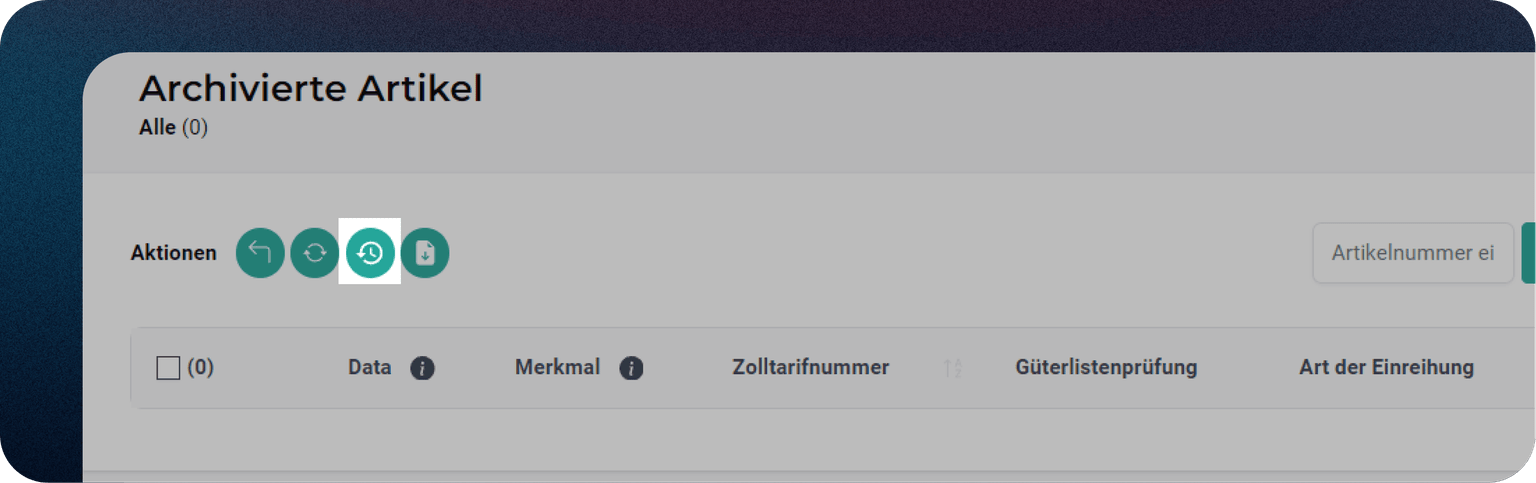
Wenn Sie einen archivierten Artikel wiederherstellen möchten, wählen Sie zunächst den/die relevanten Artikel aus und klicken Sie dann auf die folgende Schaltfläche:
Jede Änderung an einem Artikel wird in der Historie gespeichert und kann entsprechend angezeigt werden. Eine ältere Version zu irgendeinem Zeitpunkt eines Artikels kann zudem immer wiederhergestellt werden.
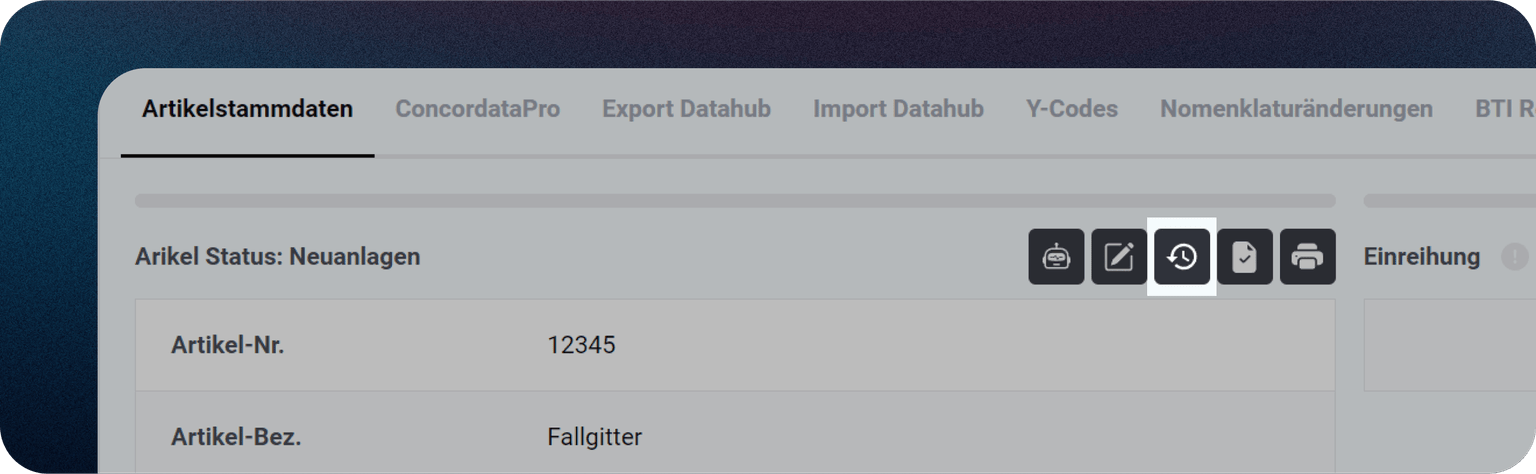
Erweitern Sie die Version in der Zeit, die Sie wiederherstellen möchten.
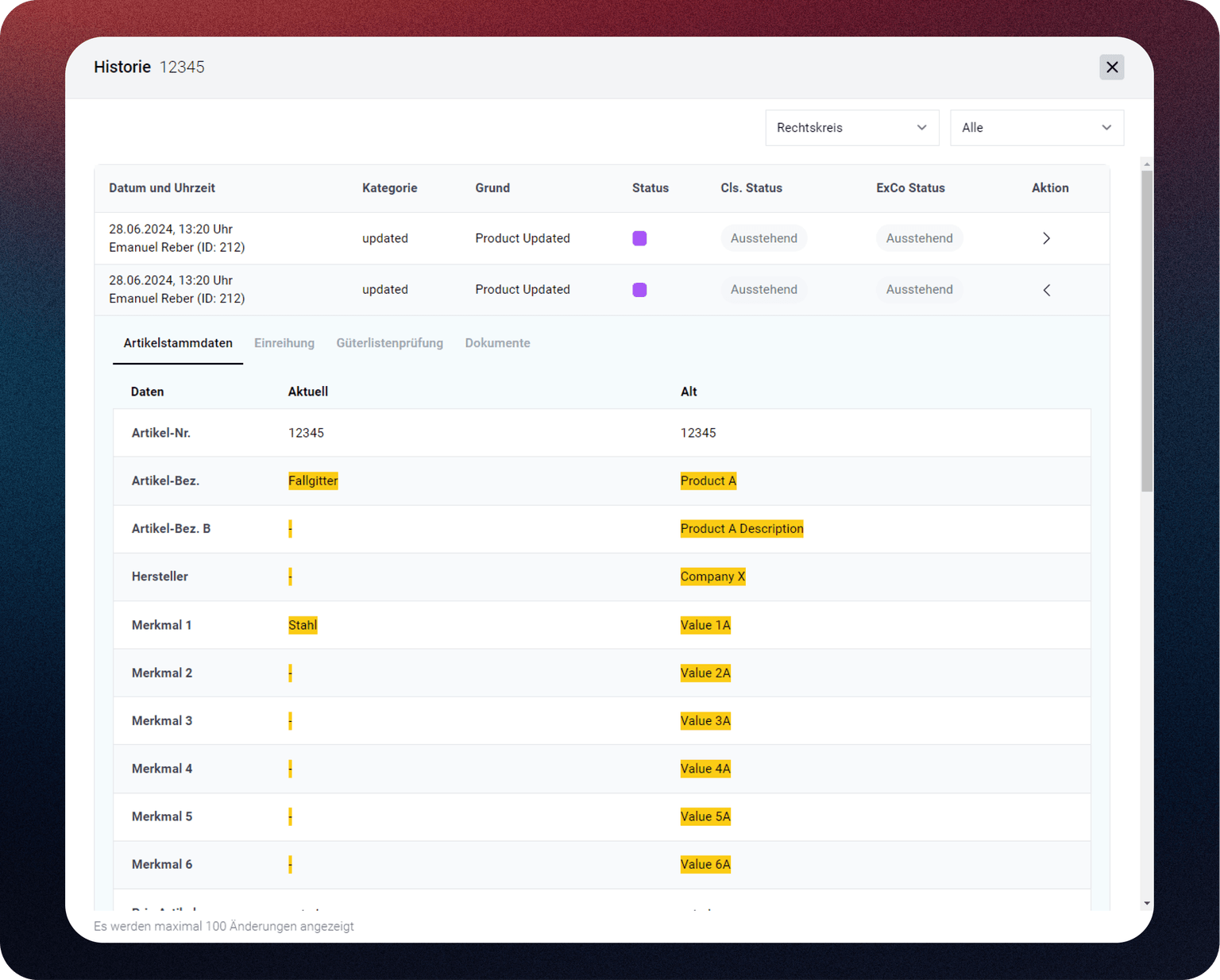
...
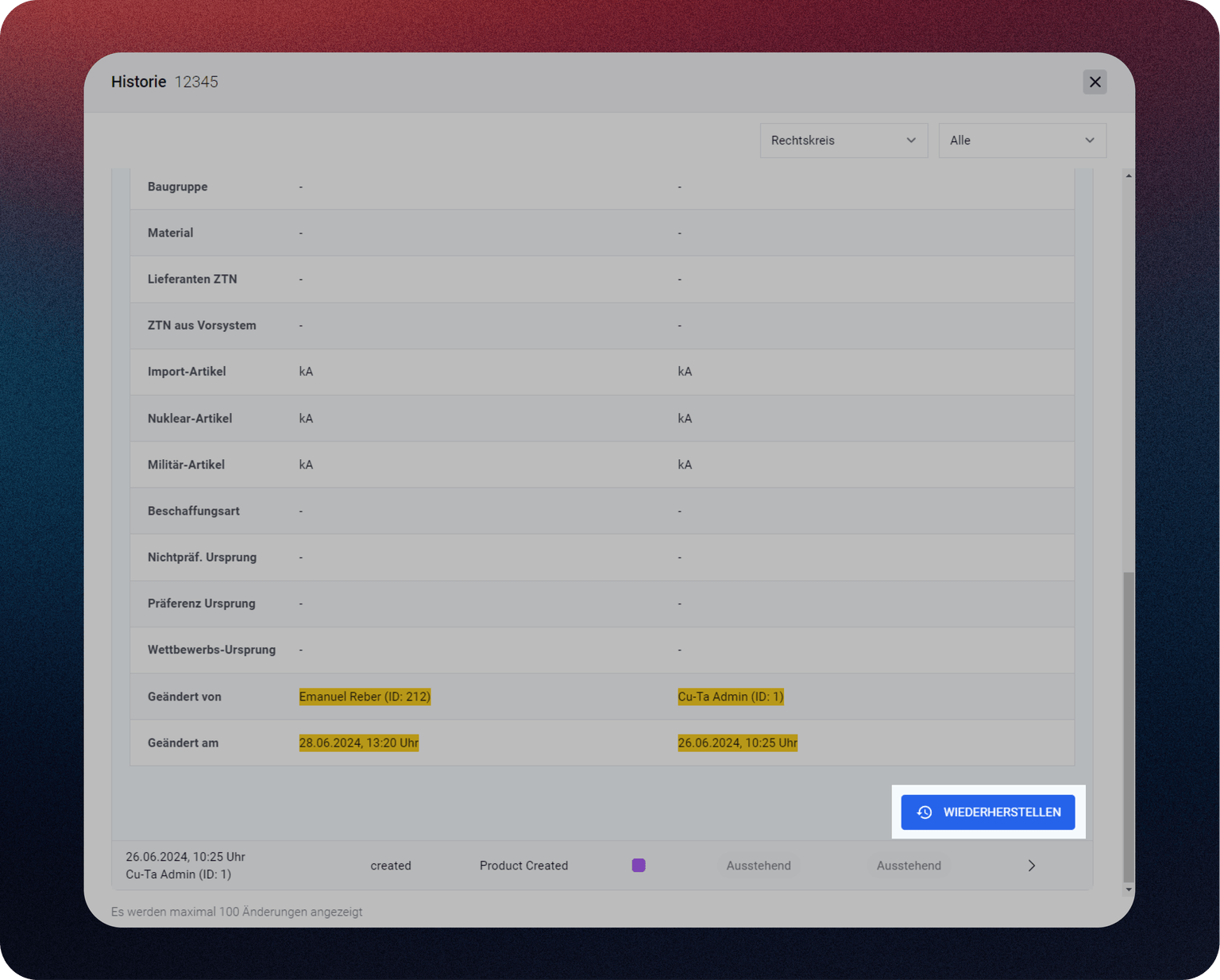
Scrollen Sie nach ganz unten und klicken Sie auf “Wiederherstellen”.
Wichtige Dokumente, die zu einem Artikel gehören, können direkt in einem “virtuellen Ordner” gespeichert werden. Dies erleichtert den Zugriff darauf und die Organisation der Datenblätter.
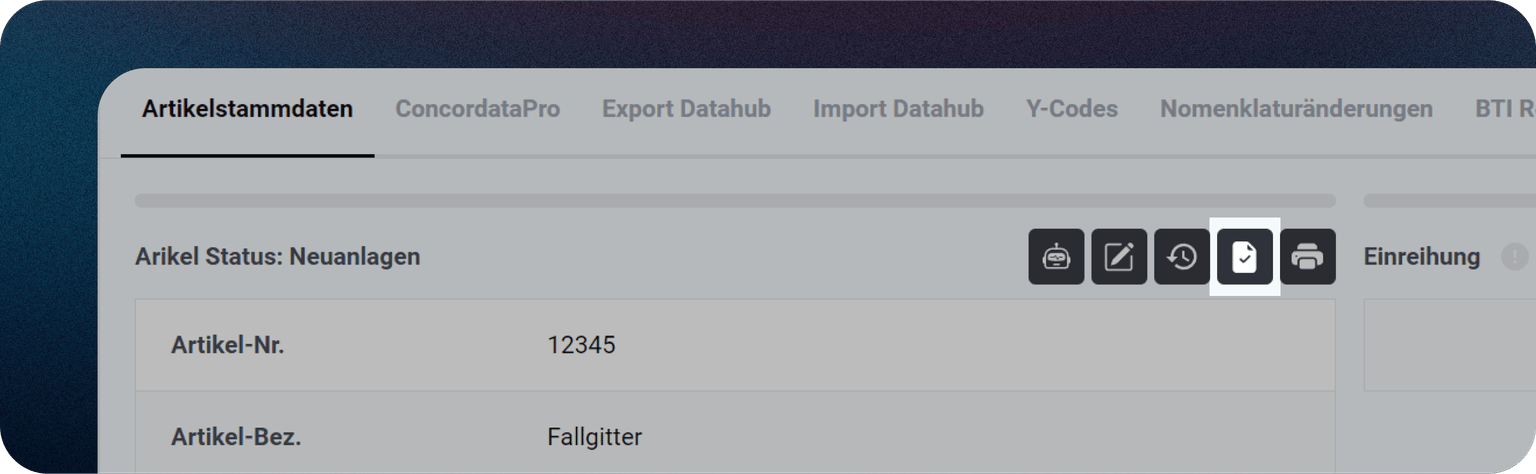
Dieser virtuelle Ordner bietet verschiedene Kategorien zur Sortierung der relevanten Dokumente an:
- Produktbeschreibung und Anwendungsbereiche
- Technische Spezifikationen und Daten zu Leistung
- Dimensionen, Gewicht und Materialien
- Verknüpfungen, Schnittstellen und Kompatibilität
- Sicherheitsanweisungen und -zertifizierungen
- Instandhaltungs- und Pflegeanweisungen
- Hersteller-Details und Kontaktinformationen
- Gescannte Kopien von erteilten vZTAs
- Zusätzliche Informationen zu Anwendungen etc.
- Dokumenten-Upload direkt bei der Einreihung mittels erteilter vZTAs in der Einreihungsmaske
- Option Dokumente später hochzuladen, falls diese nicht während der Einreihung zur Verfügung stehen
Stammdaten-Filter
Hier können Sie Ihren angelegten Warenstamm mit verschiedenen Filtern durchsuchen.
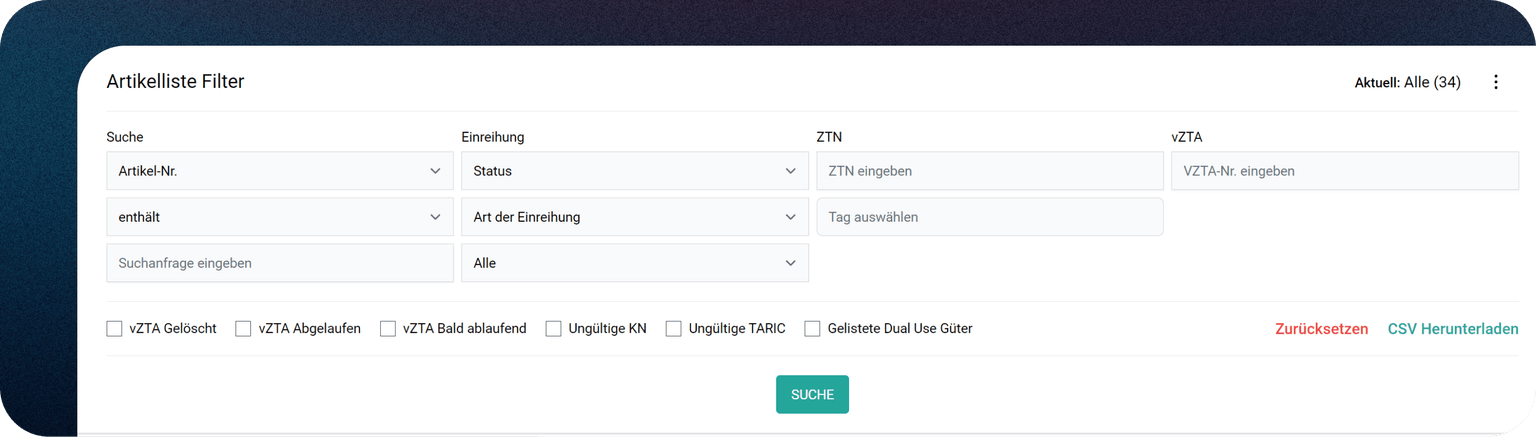
Übersicht der Filter
Sie können Ihren gesamten Produktstamm mit verschiedenen Filtern durchsuchen.
In der rechten oberen Ecke können Sie die Suche auf bestimmte Artikellisten beschränken (drei Punkte).
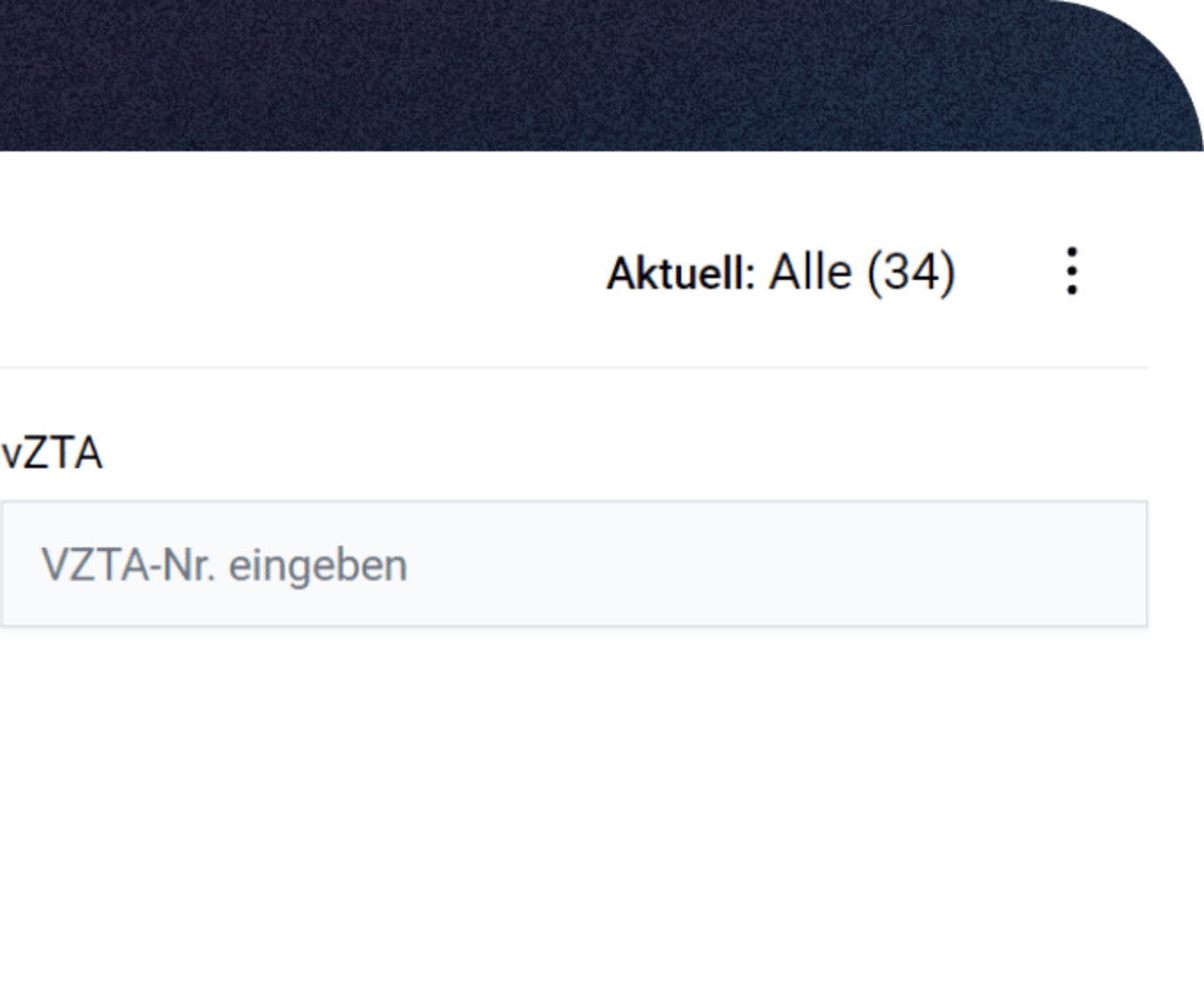
- Sie können standardmäßig in allen Artikellisten suchen.
- Überprüfen Sie, ob Ihre Artikel in mehrere Listen unter dem Menüband "Artikellisten" aufgeteilt sind.
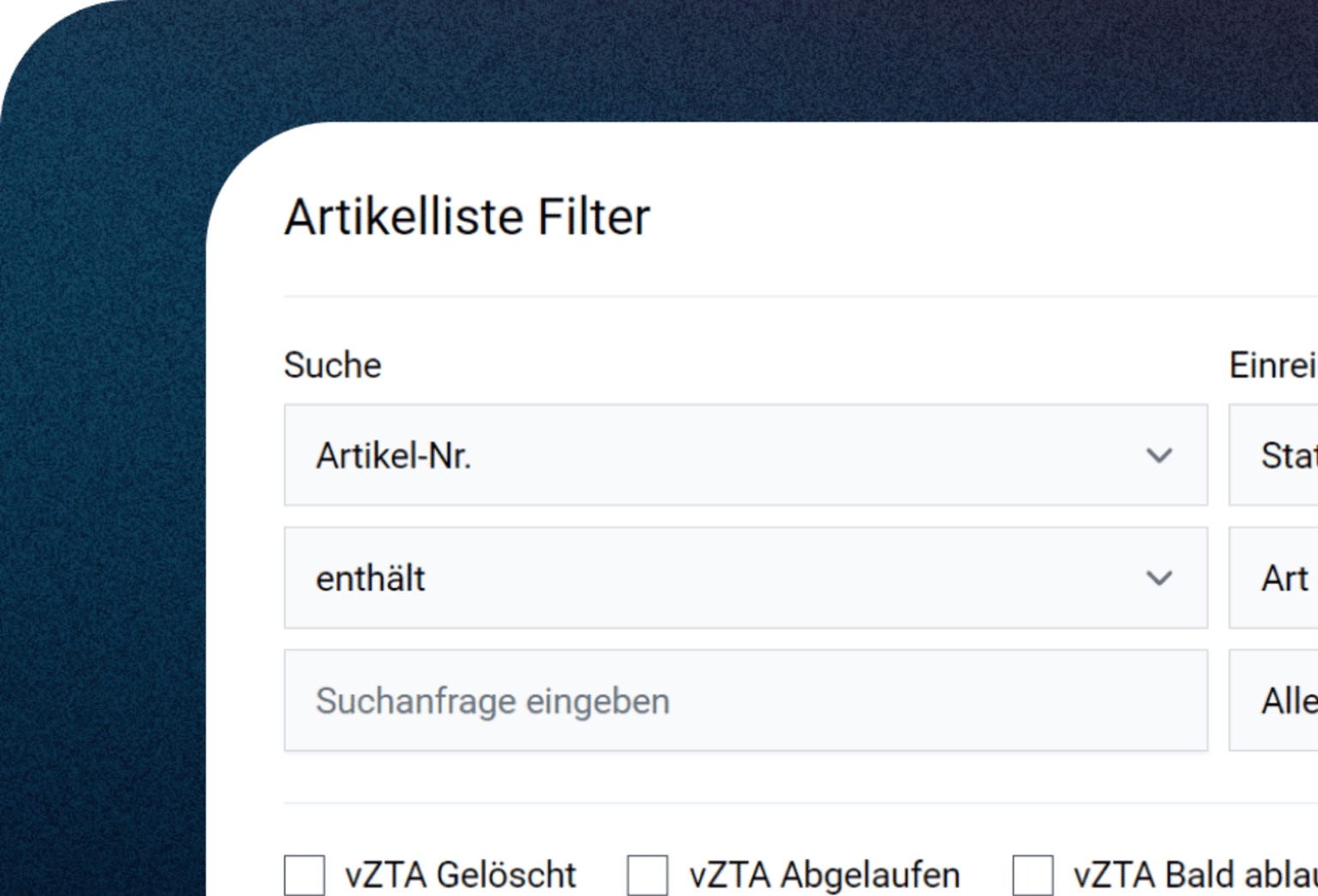
In der Spalte „Suche“ auf der linken Seite können Sie nach Artikelstammdaten wie
- Artikelnummer
- Artikelbeschreibung
- Merkmalsfelder
In der Spalte „Einreihung“ können Sie nach dem Artikelstatus, der Art der Einreihung und dem Prozessschritt (Neuanlage, Überwachung), in dem sich der Artikel befindet, suchen.
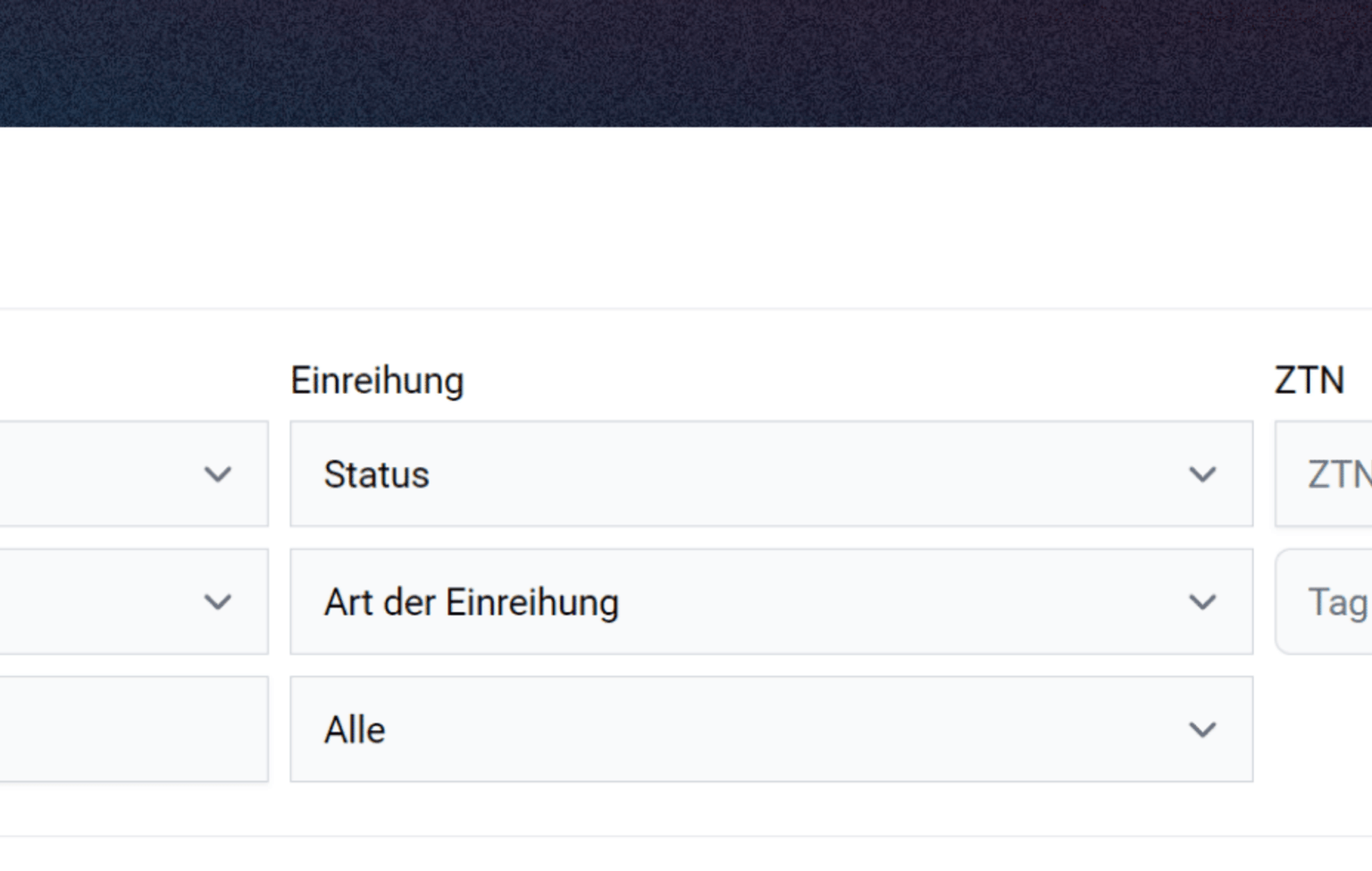
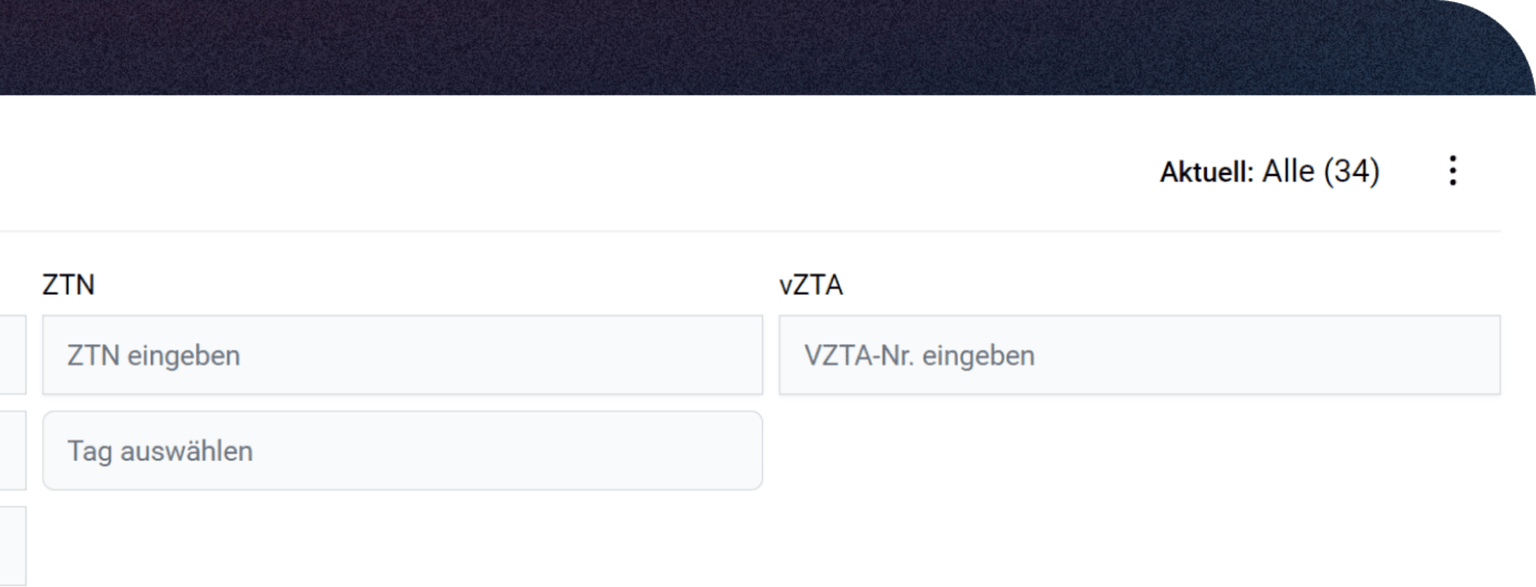
- In der Spalte „ZTN“ können Sie auf der Grundlage der zugewiesenen Zollcode-Nummern suchen.
- Die Spalte „VZTA“ enthält das Suchfeld für die Suche nach einer bestimmten VZTA-Nummer.
Schnellfilter basierend auf der ausgewählten Spalte unter:
Artikellisten → Unternehmenseinstellungen
Unterhalb der Suchfelder finden Sie eine Reihe von Ein/Aus-Schaltflächen, die bestimmte Filter steuern. Mit diesen Schaltflächen können Sie verschiedene Filter aktivieren oder deaktivieren, indem Sie einfach darauf klicken.

- vZTA Gelöscht
- vZTA Abgelaufen
- vZTA Bald ablaufend
- Ungültige KN
- Ungültige TARIC
- Gelistete Dual Use Güter
In der unteren rechten Ecke finden Sie weitere Schaltflächen, mit denen Sie Ihre Filter verwalten können:
- Zurücksetzen → Löscht die aktuelle Filterkombination, so dass Sie neu beginnen können.
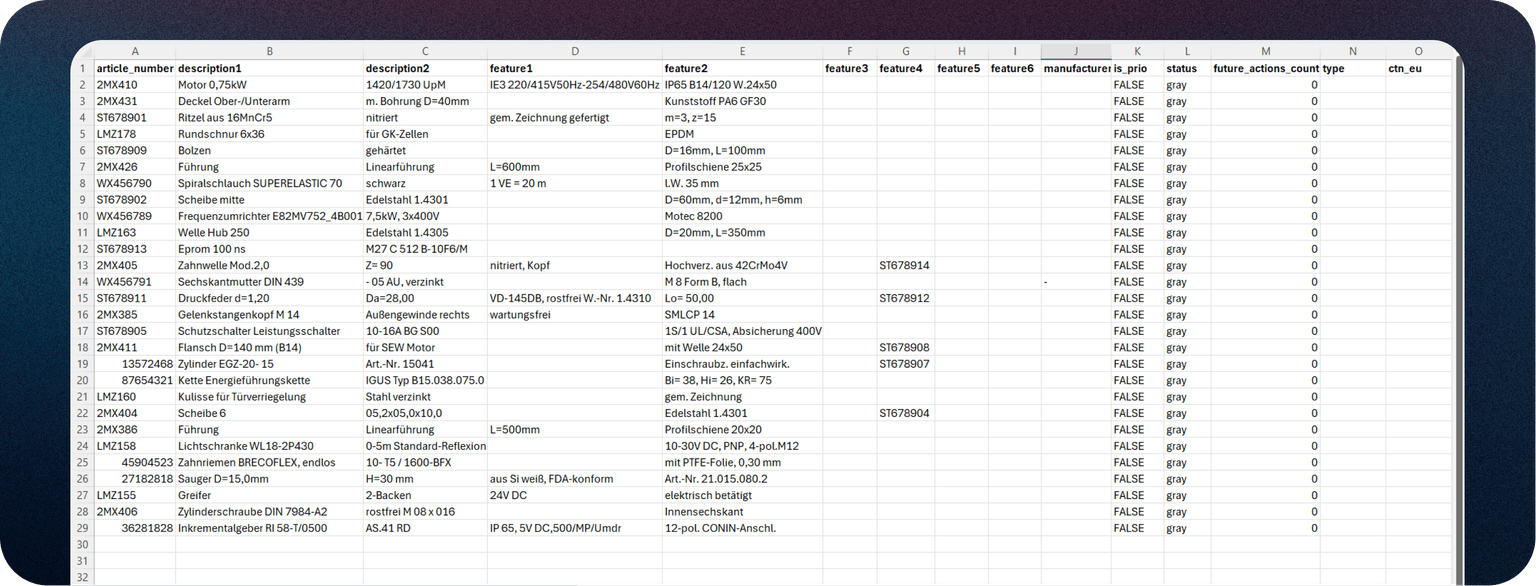
- CSV-Download → - Initiiert einen Download der Daten basierend auf Ihren aktuellen Filtereinstellungen.
CSV-Beispielausgabe:
Aktionen
Am oberen Rand der Artikelliste sehen Sie die Aktionsschaltflächen.
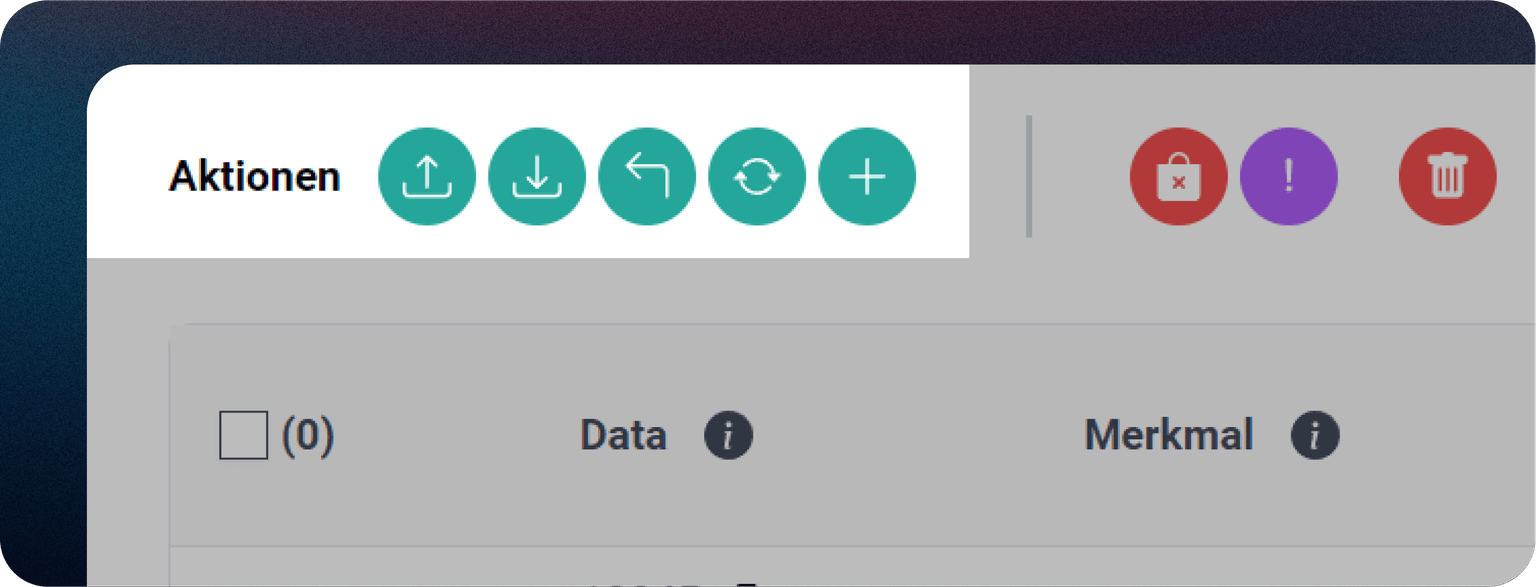
Um mit dem Import von Artikeln über eine CSV-Datei zu beginnen, drücken Sie die Schaltfläche „Artikel importieren“.
Wählen Sie die Liste aus, in die Sie die Artikel importieren möchten, und klicken Sie auf die Schaltfläche „Datei importieren“.
Eine Beispiel-CSV-Datei ist ebenfalls verfügbar, wie im obenstehenden Screenshot dargestellt. Klicken Sie hier, um sie herunterzuladen.
Sie können die aktuell ausgewählte Liste der Artikel hier herunterladen

(Wenn alle Artikellisten ausgewählt sind, werden sie entsprechend alle heruntergeladen).
Bitte beachten Sie, dass archivierte Artikel in diesem Download nicht enthalten sind; für diese steht eine separate Exportfunktion im Archiv zur Verfügung.
Wenn Sie die erforderliche Berechtigung haben, können Sie einen einzelnen Artikel hinzufügen, indem Sie auf die Schaltfläche „Hinzufügen“ klicken.
Dies öffnet ein Fenster zum Erstellen eines neuen Artikels, wie unten gezeigt.
Bitte stellen Sie sicher, dass das Feld „Artikelbez.“ ausgefüllt ist, da es obligatorisch ist. Außerdem muss die „Artikel-Nr.“ sowohl eindeutig als auch vorhanden sein. Geben Sie die Artikeldetails ein und klicken Sie auf „Speichern“, um fortzufahren.
Die Archivierungsfunktion ermöglicht es Ihnen, Artikel aus dem aktiven Bestand in ein Archiv zu übertragen, was aus mehreren Gründen vorteilhaft ist.

Nützlich für:
Ausgelaufene Artikel: Perfekt für Artikel, die nicht mehr zum Verkauf stehen.Korrektur von Fehlern: Artikel, die fälschlicherweise erstellt wurden und in Prozessen verwendet wurden.
Es ist wichtig, Daten gemäß den Steuergesetzen aktuell zu halten, da eine Löschung aufgrund der steuerlichen Aufbewahrungspflichten nicht erlaubt ist. Die Archivierungsfunktion ermöglicht es Ihnen, Artikel aus aktiven Listen zu entfernen und gleichzeitig die erforderlichen Daten zu bewahren.
Das Zuweisen von Prioritäten zu Artikeln ist ganz einfach. Wählen Sie einfach den/die Artikel aus, den/die Sie priorisieren möchten, und klicken Sie auf die unten gezeigte Schaltfläche.

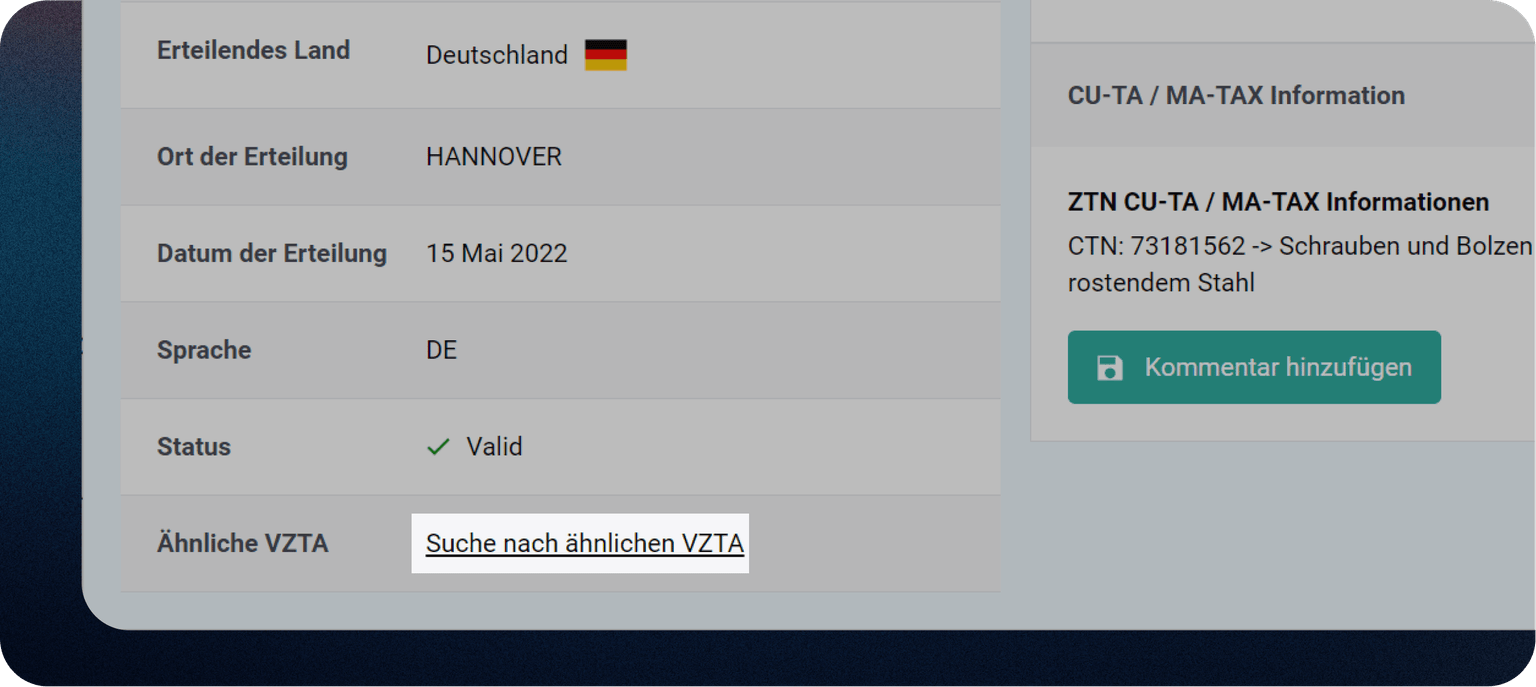
Wählen Sie die vZTA aus, für die Sie ähnliche Optionen anzeigen möchten.
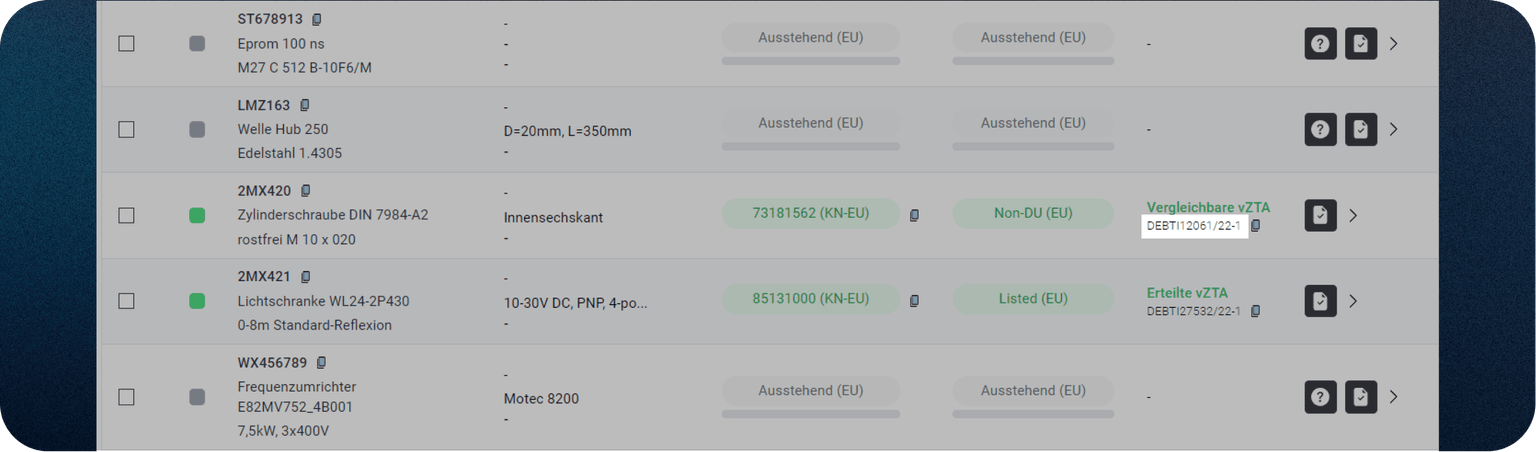
Im detaillierten vZTA-Modal
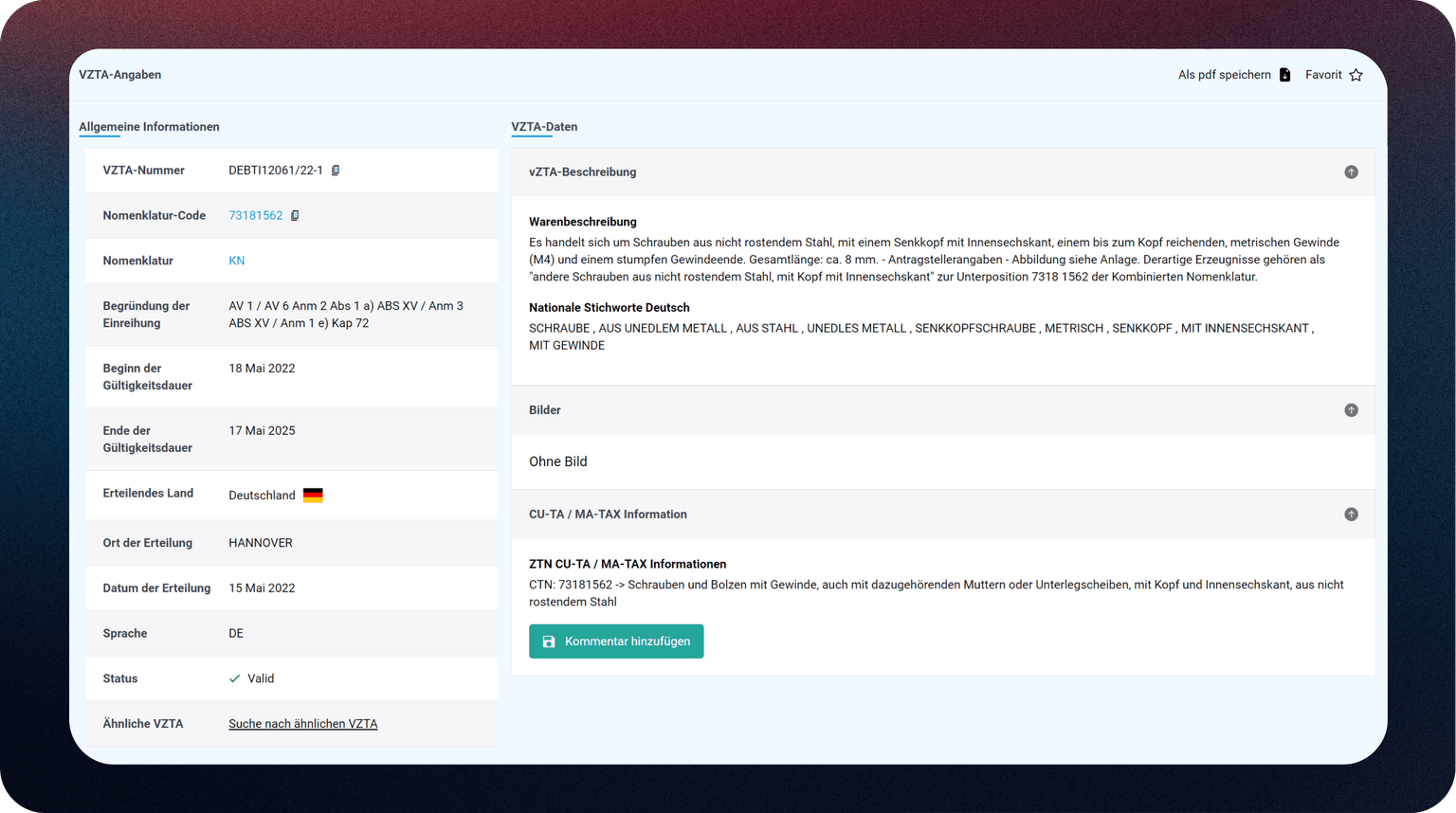
Klicken Sie auf die Schaltfläche „Ähnliche vZTA suchen“.